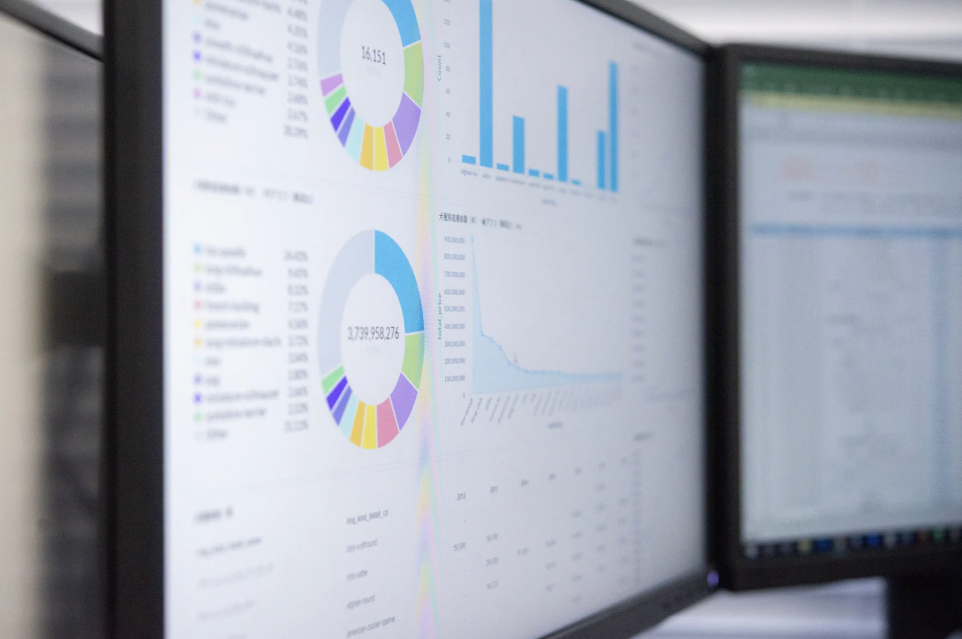
攻略法
スプレッドシート + Looker Studio ノーコードダッシュボード入門
DDASH Hacksの運営協力をしているCraftStadiumの山本です。
本記事では、DDASH Hacksに臨むにあたって役立つ情報を共有します。
なお、本内容は教員や審査員による公式な見解、または監修を受けたものではありません。
この記事の3行まとめ
- Pythonを書かなくても、スプレッドシートとLooker Studioだけで「データ分析→可視化→ダッシュボード公開」ができます
- Looker Studio(旧:Googleデータポータル)は完全無料。Googleアカウントだけで使えます
- フィルタやドロップダウンで動くインタラクティブなダッシュボードが、マウス操作だけで作れます
この記事のゴール
この記事を最後まで読んで手を動かすと、こんなことができるようになります。
Before: スプレッドシートでグラフは作れるけど、「データ分析」って何をすればいいの?
After: オープンデータをスプレッドシートで加工して、Looker Studioでインタラクティブなダッシュボードにして、「だからこのサービスが必要だ」とプレゼンで言えるようになる
具体的には、以下の10ステップで進めます:
- スプレッドシート + Looker Studioの強みと役割分担を理解する(セクション1)
- オープンデータをスプレッドシートに取り込み、関数やピボットテーブルで集計する(セクション2)
- Looker Studioに接続して、最初のグラフを作る(セクション3)
- 棒グラフ・折れ線・円グラフ・スコアカードなどを使い分ける(セクション4)
- 複数グラフを配置してダッシュボードをデザインする(セクション5)
- フィルタやクロスフィルタリングでインタラクティブ機能を追加する(セクション6)
- 共有リンクを発行して、チームメンバーや審査員に見せられる状態にする(セクション7)
- サンプルデータでダッシュボードを最初から完成まで通しで作る(セクション8)
- チーム内の役割分担・Python組との連携・時間配分を押さえる(セクション9)
- データから考察を導き、サービス提案につなげる(セクション10)
所要時間: 全部通しで約60〜90分。セクションごとに区切れるので、1日30分ずつでもOKです。
📌 「Google Colab + pandasデータ分析入門 (外部リンク)」(Python組向け)と同じサンプルデータを使います。 Pythonルートとノーコードルートで同じアウトプットが出せることを体感してください。チーム内にPython組がいる場合の連携方法も最後に紹介します。
📎 この記事のサンプルスプレッドシート: 完成形のサンプルを用意しています。手元で試しながら読み進めたい方はこちらをコピーして使ってください → サンプルスプレッドシート (外部リンク)(「ファイル」→「コピーを作成」で自分のドライブにコピーできます)
1. なぜスプレッドシート + Looker Studioなのか(3分)
この組み合わせの強み
DDASH Hacksでは「データを活用して社会を良くするサービスを作る」ことが求められます。データ活用というとPythonを思い浮かべるかもしれませんが、Pythonが書けなくてもデータ分析はできます。
スプレッドシート + Looker Studioの組み合わせには、こんな強みがあります。
- 環境構築が一切不要。 ブラウザとGoogleアカウントだけ。ダウンロードもインストールもありません
- 操作はすべてマウスクリック。 コードを1行も書かずに、プロ品質のダッシュボードが作れます
- チーム共有が最も簡単。 GoogleドキュメントやGoogleスライドと同じ感覚で共有・同時編集ができます
- インタラクティブなダッシュボードが作れる。 フィルタやドロップダウンで動的に切り替わるグラフは、プレゼンでも審査員へのインパクトが大きいです
スプレッドシートとLooker Studioの役割分担
ツール
| 役割 | Excelで言うと | Googleスプレッドシート | データの取り込み・整理・加工・集計 |
|---|---|---|---|
| Excelのシートそのもの | Looker Studio | 加工済みデータをグラフ化・ダッシュボード化・共有 | Excelのグラフ機能 + Power BIのような可視化ツール |
つまり、スプレッドシートで「料理の下ごしらえ」をして、Looker Studioで「盛り付け&配膳」をする——というイメージです。
⚠️ 同志社大学のGoogleアカウントで Looker Studio にアクセスできない場合: Looker Studio は Google Workspace for Education では「追加サービス」に分類されており、大学の管理者が有効化していないとアクセスできません。「Looker Studio へのアクセス権がありません」と表示される場合は、個人のGoogleアカウント(@gmail.com)に切り替えてアクセスしてください。スプレッドシートは大学アカウントで作成し、個人アカウントにも共有権限を付与すれば、個人アカウントのLooker Studioからデータに接続できます。
2. スプレッドシートでデータを整理する(20分)
CSVをスプレッドシートに取り込む
オープンデータの多くはCSV形式で配布されています。スプレッドシートへの取り込み方法は2つあります。
方法① Googleスプレッドシートに直接インポート(おすすめ)
- Google スプレッドシート (外部リンク) を開く
- 「空白のスプレッドシート」で新規作成
- メニュー「ファイル」→「インポート」→「アップロード」タブ
- ダウンロードしたCSVファイルをドラッグ&ドロップ
- インポート設定で「スプレッドシートを置換する」を選択→「データをインポート」
方法② ExcelファイルをそのままGoogleドライブにアップロード
Excelファイル(.xlsx)の場合は、Googleドライブにアップロードするだけでスプレッドシートとして開けます。
💡 文字化けしたら: CSVをメモ帳やテキストエディタで開いて「UTF-8」で保存し直してから再度インポートしてください。特にe-Statからダウンロードしたデータで起きやすいです。
日本語CSVの文字化け対策(Windows / Mac共通の注意点)
日本語データを扱う際に最もよくあるトラブルが文字化けです。原因と対処法を知っておきましょう。
なぜ文字化けするのか:
日本語の文字にはいくつかの「エンコーディング」(文字の記録方式)があります。主なものは以下の2つです。
- UTF-8: 世界標準。Googleスプレッドシート、Mac、e-Statの多くのデータがこの形式
- Shift-JIS(CP932): 日本のWindows環境で広く使われている形式。Windows版Excelで作ったCSVはこの形式になることが多い
Googleスプレッドシートはインポート時にエンコーディングを自動判別してくれますが、日本語ファイルでは判別に失敗して文字化けすることがあります。
文字化けしたときの対処法
対処法A:テキストエディタでUTF-8に変換してから再インポート(最も確実)
Windowsの場合:
- CSVファイルを「メモ帳」で開く
- 「ファイル」→「名前を付けて保存」
- 下部の「エンコード」を 「UTF-8」 に変更して保存
- 保存し直したCSVをスプレッドシートにインポート
Macの場合:
- CSVファイルを「テキストエディット」で開く(文字化けする場合はVS Codeを使用)
- VS Codeの場合:右下のエンコーディング表示をクリック →「Reopen with Encoding」→「Shift JIS」→ 正しく表示されたら「Save with Encoding」→「UTF-8」で保存
対処法B:xlsx形式で保存し直す
CSVの代わりに.xlsx形式にすると文字化けの問題を回避できます。ExcelでCSVを開く → 「名前を付けて保存」→ 形式を「Excelブック (.xlsx)」にして保存 → Googleドライブにアップロード。
💡 e-StatやDATA.GO.JPのデータ: 近年のデータは多くがUTF-8形式で配布されているため、スプレッドシートにそのままインポートできることが多いです。ただし、古いデータや一部の統計はShift-JISの場合があるため、文字化けしたら対処法Aを試してください。
📌 チームで共有するとき: Python組がCSVを作成してくれる場合、UTF-8で出力してもらうようお願いしてください。もしWindows版Excelでそのまま開きたい場合は、CSVではなく .xlsx形式で書き出してもらう のが最もトラブルが少ないです。
まずはサンプルデータを作ってみよう
CSVのインポートを試す前に、まずは手入力で小さなデータを作って基本操作を覚えましょう。「Google Colab + pandasデータ分析入門 (外部リンク)」と同じデータを使います。
📎 自分で入力するのが面倒な方は: サンプルスプレッドシート (外部リンク) を「ファイル」→「コピーを作成」して使ってください。以下の内容がすでに入力済みです。
新しいスプレッドシートを開いて、以下の通り入力してください。
都道府県
人口(万人)
面積(km²)
地方
北海道
522
83424
北海道
東京都
1404
2194
関東
愛知県
748
5173
中部
大阪府
884
1905
近畿
京都府
258
4612
近畿
福岡県
513
4987
九州
沖縄県
147
2283
九州
A列は連番です(データの管理用。なくてもOKですが、あると行の並び替え後に元の順番に戻せて便利です)。
「分析しやすいデータ」の3つのルール
オープンデータをそのまま使おうとすると、うまくいかないことがよくあります。Looker Studioに接続する前に、スプレッドシート上で分析しやすい形に整えておくことが大事です。
ルール① 1行1レコード(1行に1つの情報)
- ❌ 1つのセルに「東京都・大阪府」と複数入っている
- ✅ 東京都で1行、大阪府で1行
ルール② 1行目はヘッダー(列名)にする
- ❌ 1〜3行目に「〇〇省統計データ」「令和XX年」などの説明文がある
- ✅ 1行目が「都道府県」「人口」「面積」などの列名で始まる
e-Statのデータは上部に数行の説明文が入っていることが多いです。その場合は不要な行を削除して、ヘッダーが1行目に来るようにしてください。
ルール③ データ型を統一する
- ❌ 「人口」列に「1,404」(カンマ付き文字列)と「748」(数値)が混在
- ✅ すべて数値型に統一
数値として計算したい列は、列を選択 →「表示形式」→「数値」で統一するか、カンマを除去してください。
⚠️ もう1つ重要なルール:セルの結合は絶対にしない。 結合セルはLooker Studioで正しく読み取れません。見栄えのために結合するのはNGです。
よく使うスプレッドシート関数
データ加工で特によく使う関数を紹介します。Pythonの pandas でやることを、スプレッドシートの関数で代替するイメージです。
📎 サンプルスプレッドシートでは、シート1の10行目以降にこれらの関数の実例が入力されています。 実際に動いている状態を確認できます。
① SUMIF — 条件付き合計(pandasの groupby().sum() に相当)
「地方が"近畿"の人口の合計」を求める場合:
=SUMIF(E2:E8, "近畿", C2:C8)
- 第1引数:条件を調べる範囲(E列=地方)
- 第2引数:条件("近畿")
- 第3引数:合計する範囲(C列=人口)
- → 結果:1142(884 + 258)
② COUNTIF — 条件付きカウント(pandasの groupby().count() に相当)
「近畿地方の都道府県はいくつあるか」:
=COUNTIF(E2:E8, "近畿")
- → 結果:2
③ AVERAGEIF — 条件付き平均
「九州地方の平均人口」:
=AVERAGEIF(E2:E8, "九州", C2:C8)
- → 結果:330((513 + 147) / 2)
④ IF — 条件分岐でカテゴリを作る
人口500万人以上を「大都市」、未満を「地方」に分類:
=IF(C2>=500, "大都市", "地方")
F列に「分類」というヘッダーを作り、F2にこの式を入れてF8までコピーすると、新しいカテゴリ列が作れます。サンプルスプレッドシートのシート1・F列にこの式が入っています。
⑤ VLOOKUP — 別のシートからデータを引っ張ってくる(pandasの merge() に相当)
別のデータソースから情報を結合する場合に使います。サンプルでは、シート2に都道府県別の宿泊者数データがあります。シート1から宿泊者数を引っ張ってくるには:
=VLOOKUP(B2, 'シート2'!B:C, 2, FALSE)
- 第1引数:検索するキー(B2=都道府県名)
- 第2引数:検索先の範囲(シート2のB列〜C列)
- 第3引数:取得する列番号(範囲の中で左から2番目=宿泊者数)
- 第4引数:FALSE=完全一致
サンプルスプレッドシートのシート1・G列(「宿泊者数(シート2結合)」)にこの式が入っています。
💡 VLOOKUPの弱点と代替: VLOOKUPは「検索列が範囲の左端にないと使えない」「列番号を数え間違えやすい」という弱点があります。GoogleスプレッドシートではXLOOKUPも使えるようになっています。=XLOOKUP(B2, 'シート2'!B:B, 'シート2'!C:C, "データなし") のように書くと、列番号の指定が不要で、見つからなかった場合のデフォルト値も設定できます。余裕があれば試してみてください。
💡 ハッカソンでの活用: VLOOKUP は「人口データ」と「宿泊者数データ」など、2つのデータソースを都道府県名で結合するときに使います。Python組の pd.merge() と同じことができます。
シート2を作る(VLOOKUP用の結合データ)
シート1のVLOOKUP関数が参照するデータを用意します。スプレッドシートの下部にある「+」ボタンでシート2を追加し、以下を入力してください。
| 都道府県 | 宿泊者数(万人) |
|---|---|
| 北海道 | 4201 |
| 東京都 | 11097 |
| 愛知県 | 2000 |
| 大阪府 | 5645 |
| 京都府 | 3316 |
| 福岡県 | 2316 |
| 沖縄県 | 3194 |
シート2を作ったら、シート1に戻ってG列のVLOOKUP関数が正しく宿泊者数を取得できていることを確認してください。
ピボットテーブルで集計する(groupbyの代わり)
関数を1つ1つ書かなくても、ピボットテーブルを使えばマウス操作だけで集計できます。これがPythonの groupby() に相当する機能です。
- データ範囲(A1:E8)を選択
- メニュー「挿入」→「ピボットテーブル」
- 「新しいシート」を選択 →「作成」
ピボットテーブルエディタが右側に表示されます:
- 「行」に「地方」を追加
- 「値」に「人口(万人)」を追加(集計方法:SUM)
- 必要に応じて「値」にもう1つ「面積(km²)」を追加
これで「地方別の人口合計・面積合計」の集計表が一瞬で作れます。サンプルスプレッドシートの「ピボット テーブル 1」シートがこの結果です。
💡 ハッカソンでの活用例:
- 行に「市区町村」、値に「犯罪件数」→ 地域別の治安データ集計
- 行に「時間帯」、値に「乗降者数」→ 時間帯別の混雑度集計
- 行に「年度」列に「地域」、値に「高齢化率」→ 年度×地域のクロス集計
新しい列を計算で追加する
Pythonで df["人口密度"] = df["人口"] * 10000 / df["面積"] と書くところを、スプレッドシートではH列に式を入れるだけです。
- H1に「人口密度(人/km²)」と入力
- H2に
=C2*10000/D2と入力 - H2のセルの右下角をつかんでH8までドラッグ(オートフィル)
小数点以下の桁数を整えたい場合は、列を選択 →「表示形式」→「数値」→ 小数点以下の桁数を指定します。サンプルスプレッドシートのシート1・H列にこの式が入っています。
3. Looker Studioの基本操作(15分)
スプレッドシートでデータが整ったら、いよいよLooker Studioでダッシュボードを作ります。
Looker Studioとは
Looker Studio(旧:Googleデータポータル)は、Googleが無料で提供しているBI(ビジネスインテリジェンス)ツールです。スプレッドシートのデータをそのまま読み込んで、インタラクティブなグラフやダッシュボードが作れます。
アクセスしてレポートを新規作成する
- Looker Studio (外部リンク) にアクセス
- Googleアカウントでログイン(大学アカウントでアクセスできない場合は個人の@gmail.comアカウントを使ってください。セクション1の注意点を参照)
- 左上の 「+ 作成」→「レポート」 をクリック
- 「データのレポートへの追加」 パネルが表示される → 「Googleスプレッドシート」 を選択
- 先ほど作ったスプレッドシート(またはサンプルスプレッドシートのコピー)を選択 → 「シート1」 を選択
- 右下の 「追加」 をクリック → 確認ダイアログで 「レポートに追加」
これでスプレッドシートのデータがLooker Studioに接続されました。
💡 ポイント: Looker Studioとスプレッドシートは連動しています。スプレッドシートのデータを更新すると、約15分以内にダッシュボードのグラフにも反映されます(手動で即時更新したい場合は、右上の三点メニュー →「データを更新」)。ただし、列名の変更や列の追加・削除をした場合は、「リソース」→「追加済みのデータソースの管理」→ 対象データソースの「編集」→「フィールドを更新」を押す必要があります。
画面構成を理解する
Looker Studioの編集画面は、大きく4つのエリアに分かれています。
- 上部ツールバー: 「データを追加」「グラフを追加」「コントロールを追加」などのメニュー。テキストや画像の追加もここから
- 中央のキャンバス: ダッシュボードのレイアウトを編集するエリア。ここにグラフを配置していきます
- 右側のプロパティパネル: 選択中のグラフの 「設定」タブ(データの指定)と 「スタイル」タブ(見た目の調整)を切り替えて使います
- 右端のデータパネル: 接続中のデータソースのフィールド一覧。ここからフィールドをドラッグしてグラフに追加できます
💡 「設定」タブと「スタイル」タブ: グラフをクリックすると右側に表示されるパネルには2つのタブがあります。「設定」はデータの中身(何をX軸にするか、何を集計するか)、「スタイル」は見た目(色、フォント、ラベル表示)を設定します。迷ったら「設定」タブでデータを正しく指定してから「スタイル」で見た目を整える、という順番で進めてください。
最初の1つ目のグラフを作る
まずは棒グラフを作って、操作感をつかみましょう。
- 上部メニューの「グラフを追加」をクリック
- 「棒グラフ」→「縦棒グラフ」を選択
- キャンバス上でドラッグしてグラフの大きさを決める
- 右側のプロパティパネルで設定する:
- ディメンション(=X軸・分類): 「都道府県」をドラッグ or 選択
- 指標(=Y軸・数値): 「人口(万人)」を選択、集計方法を「合計」に
棒グラフが表示されたら成功です!グラフをクリックするとプロパティパネルが表示されるので、いつでも設定を変更できます。
💡 用語メモ:
- ディメンション = カテゴリ(文字列)データ。「何ごとに分けるか」。例:都道府県、年度、地方。フィールド名の左に緑のアイコンが付きます
- 指標 = 数値データ。「何を集計するか」。例:人口、面積、人口密度。フィールド名の左に青のアイコンと集計方法(SUM, AVGなど)が付きます
- 集計方法の変更: 指標フィールドをクリックすると、SUM(合計)/ AVG(平均)/ COUNT(件数)/ MIN / MAX などに切り替えられます
4. グラフの種類と使い分け(15分)
グラフ選びのガイド
「どのグラフを使えばいいか」は、「何を伝えたいか」で決まります。以下の表を参考にしてください(「Google Colab + pandasデータ分析入門 (外部リンク)」と同じ基準です)。
見たいもの
グラフの種類
Looker Studioでの選び方
カテゴリ別の比較
棒グラフ
「グラフを追加」→「棒グラフ」
時系列の変化(日付データあり)
時系列グラフ
「グラフを追加」→「時系列グラフ」
時系列の変化(年度=数値データ)
折れ線グラフ
「グラフを追加」→「折れ線グラフ」
全体に占める割合
円グラフ
「グラフを追加」→「円グラフ」
数値の一覧
表(テーブル)
「グラフを追加」→「表」
KPI・ハイライト数値
スコアカード
「グラフを追加」→「スコアカード」
2変数の関係
散布図
「グラフを追加」→「散布図」
地図上にプロット
地図
「グラフを追加」→「Googleマップ」
⚠️ 「時系列グラフ」と「折れ線グラフ」は別物です(重要):
- 時系列グラフ: ディメンションに 「日付型」のフィールドが必須 です。年度が数値(2015, 2016...)の場合は使えません。「グラフの設定が未完了です」と表示されます
- 折れ線グラフ: ディメンションに数値やテキストも使えます。年度データにはこちらを使ってください
サンプルスプレッドシートのシート3は年度が数値なので、折れ線グラフを使います。
棒グラフ(カテゴリ別の比較)
先ほど作成した棒グラフに「地方ごとの色分け」を追加してみましょう。
- グラフをクリックして選択
- 右側プロパティパネルの「設定」タブ
- 「内訳ディメンション」に「地方」を追加
これで地方ごとに色分けされた棒グラフになります。Python組が px.bar(df, x="都道府県", y="人口(万人)", color="地方") で作ったのと同じ見た目です。
折れ線グラフ(年度別の変化を見る)
年度別のデータがある場合に使います。試すために、スプレッドシートに新しいシート(「シート3」)を追加して以下のデータを入力してください。
| 年度 | 観光客数(万人) |
|---|---|
| 外国人観光客(万人) | 2015 |
| 5684 | 1974 |
| 2016 | 5927 |
| 2404 | 2017 |
| 6188 | 2869 |
| 2018 | 6400 |
| 3119 | 2019 |
| 6550 | 3188 |
| 2020 | 2800 |
| 412 | 2021 |
| 3200 | 25 |
| 2022 | 4900 |
| 383 | 2023 |
| 6200 | 3100 |
Looker Studioに戻り、新しいデータソースを追加します:
- メニュー「リソース」→「追加済みのデータソースの管理」→「データソースを追加」
- Googleスプレッドシートを選択 → 同じスプレッドシートの 「シート3」 を選択
- 「追加」をクリック
📌 重要: Looker Studioでは、1つのデータソースにつき1つのシート(タブ) しか接続できません。複数シートのデータを使う場合は、シートごとにデータソースを追加します。
折れ線グラフを作ります:
- 「グラフを追加」→「折れ線グラフ」 を選択(⚠️「時系列グラフ」ではありません!)
- キャンバスに配置
- データソースを 「シート3」 に切り替え(プロパティパネル上部のデータソース選択)
- ディメンション:「年度」
- 指標:「観光客数(万人)」と「外国人観光客(万人)」の両方を追加
2本の折れ線が表示され、COVID-19の影響で2020年に急落→回復していく推移が見えるはずです。
💡 「年度」の表示がおかしい場合: 年度フィールドの左に「123」と数値型のアイコンが表示されている場合、Looker Studioが年度を数値として扱っています。折れ線グラフならそのままでも表示できますが、「2,015」のようにカンマが入ってしまう場合は、「設定」タブ内の「年度」フィールドをクリック → タイプを 「テキスト」 に変更してください。
円グラフ(全体に占める割合)
- 「グラフを追加」→「円グラフ」
- データソースを「シート1」に
- ディメンション:「都道府県」
- 指標:「人口(万人)」
スコアカード(KPI・ハイライト数値)
ダッシュボードの上部に「総人口:4,476万人」のような大きな数字を表示するのに使います。
- 「グラフを追加」→「スコアカード」
- 指標:「人口(万人)」(集計方法:合計)
スコアカードは単一の数値を目立たせる部品です。「総人口」「平均人口密度」「都道府県数」などをダッシュボードの上部に並べると、全体像がひと目で伝わります。
💡 都道府県数を表示するスコアカード: 指標に「都道府県」を入れて、集計方法を 「COUNT DISTINCT」(重複なしカウント) に変更すると、都道府県の数(7)が表示されます。
表(テーブル)
生データをそのまま見せたいときや、詳細な数値の一覧に使います。
- 「グラフを追加」→「表」
- ディメンション:「都道府県」
- 指標:「人口(万人)」「面積(km²)」「人口密度(人/km²)」
並び替えは右側パネルの「並べ替え」で設定できます。デフォルトで人口順に並べたい場合は「人口(万人)」の降順を指定します。
5. ダッシュボードのデザインとレイアウト(10分)
グラフを単体で作るだけでなく、複数のグラフを1つの画面に配置してダッシュボード化するのがLooker Studioの真骨頂です。
レイアウトの基本パターン
ハッカソンのプレゼンで使いやすいレイアウトを紹介します:
┌─────────────────────────────────────┐
│  タイトル: 〇〇データダッシュボード    │
│  [地方 ▼]  フィルタ                  │
├──────────┬──────────┬───────────────┤
│スコアカード│スコアカード│ スコアカード    │
│ 総人口    │ 平均密度  │ 都道府県数     │
├──────────┴──────────┴───────────────┤
│        棒グラフ(メインの比較)         │
├─────────────────┬───────────────────┤
│  円グラフ(割合) │  表(詳細データ)    │
└─────────────────┴───────────────────┘
ポイント: 上から「フィルタ → 概要(スコアカード) → 詳細(グラフ・表)」の順に配置すると、見る人が自然に情報を理解できます。
タイトル・テキストを追加する
- 上部メニューの「テキストを追加」をクリック
- キャンバスの上部にドラッグして配置
- テキストを入力(例:「都道府県別人口ダッシュボード — DDASH Hacks 2025」)
- フォントサイズを24〜32ptに拡大、太字に
色・フォントをテーマで統一する
バラバラな色使いだと見にくくなります。Looker Studioの「テーマ」機能でまとめて統一しましょう。
- メニュー「テーマとレイアウト」をクリック(キャンバスの何もないところを右クリック →「テーマとレイアウト」でも可)
- 既存テーマから好きなものを選ぶ、または「カスタマイズ」で独自の色を設定
💡 DDASH Hacksっぽくするなら: 同志社大学のテーマカラー(紫 #6C1C7E)を基調にすると統一感が出ます。テーマのカスタマイズで「基本色」をこの紫に設定してみてください。
画像を追加する
チームロゴやサービスのモックアップ画像を入れると、見栄えが良くなります。
- 上部メニューの「画像を追加」
- ファイルをアップロード or URLを指定
6. インタラクティブ機能を追加する(15分)
Looker Studioの最大の魅力は、フィルタを追加することで「見る人が自分で切り替えられる」ダッシュボードが作れることです。これはスプレッドシート単体ではできません。
ドロップダウンフィルタを追加する
「地方」で絞り込めるようにしてみましょう。
- 上部メニューの「コントロールを追加」→「プルダウンリスト」を選択
- キャンバスの上部にドラッグして配置
- 右側プロパティパネルのコントロールフィールドで「地方」を選択
これで「地方」のドロップダウンメニューがダッシュボードに追加されます。「近畿」を選ぶと、同じデータソース(シート1)を使っているすべてのグラフが自動的に近畿地方のデータだけに絞り込まれます。
📌 フィルタの適用範囲: ドロップダウンフィルタは、同じデータソースを使っているグラフにのみ影響します。「シート1」のフィルタは「シート3」のグラフには影響しません。
期間コントロールを追加する
年度別データがある場合、期間の範囲を指定するコントロールを追加できます。
- 「コントロールを追加」→「期間設定」
- キャンバスに配置
📌 注意: 期間コントロールが機能するには、データソースに「日付型」のフィールドが必要です。年度データが数値型になっている場合は使えません。その場合はドロップダウンフィルタで代用してください。
グラフ間の連動(クロスフィルタリング)
Looker Studioにはデフォルトでクロスフィルタリング機能があります。例えば棒グラフの「東京都」の棒をクリックすると、同じページ内の他のグラフも東京都のデータだけに絞り込まれます。
この機能はデフォルトでオンになっています。オフにしたい場合は、グラフの「設定」タブの一番下にある 「グラフ インタラクション」セクション → 「クロス フィルタリング」 のトグルで切り替えられます。
💡 プレゼンでの活用: 審査員の前で「例えば近畿地方だけを見てみると……」と言いながらフィルタを切り替えると、データに基づいた議論をリアルタイムで展開できます。静的なスライドにはない説得力があります。
その他のコントロール
Looker Studioでは、プルダウンリスト以外にもいくつかのコントロールが用意されています:
- 固定サイズのリスト: プルダウンではなく、常に選択肢が見える一覧形式
- 入力ボックス: テキストを入力してフィルタ
- スライダー: 数値の範囲で絞り込み(例:人口300万人以上)
- チェックボックス: オン/オフの切り替え
7. ダッシュボードを共有・発表に使う(5分)
共有リンクの発行(閲覧専用)
- 右上の「共有」ボタンをクリック
- 「リンクをコピー」→ アクセス権を「リンクを知っている全員」に変更
- 権限を「閲覧者」に設定
このリンクを共有すれば、Googleアカウントを持っている人なら誰でもダッシュボードを閲覧できます。審査員への提出にも使えます。
📌 注意: 大学のGoogle Workspaceアカウントで作成した場合、管理者の設定により外部共有が制限されていることがあります。共有できない場合は、個人の@gmail.comアカウントで作り直すか、大学のIT部門に相談してください。
埋め込みコードの取得
Webサイトやアプリにダッシュボードを埋め込む場合:
- メニュー「ファイル」→「レポートの埋め込み」
- 埋め込みコード(iframe)をコピー
Webアプリにダッシュボードを組み込むことで、「データに基づいた意思決定ができるサービス」として見せることができます。
プレゼンでの見せ方
プレゼンでダッシュボードを見せる方法は2つあります:
| 方法A:ライブデモ(おすすめ) | ブラウザでダッシュボードを開き、フィルタを切り替えながら説明する。インタラクティブ性を最大限にアピールできます。Looker Studioの「表示」モード(右上の「表示」ボタン)に切り替えると、編集UIが消えてプレゼンに適した見た目になります。 | ただし、ネットワーク環境に依存するため、会場のWi-Fiが不安定な場合に備えて方法Bも用意しておきましょう。 |
|---|---|---|
| 方法B:スクリーンショットをスライドに貼る(バックアップ) | ダッシュボードのスクリーンショットを撮って、PowerPointやGoogleスライドに貼り付け。ネットワークに依存しないので安全です。スクリーンショットは 表示モード の状態で撮ってください(編集UIが映らないように)。 | 💡 ベストプラクティス: 基本はライブデモで発表しつつ、万が一のためにスクリーンショットのスライドも用意しておく。「審査基準攻略&PowerPoint提出ガイド (外部リンク)」も参照してください。 |
8. 実践:サンプルデータでダッシュボードを完成させる(20分)
ここまでの知識を使って、都道府県人口データのダッシュボードを最初から完成まで通しで作ります。
Step 1:スプレッドシートのデータを確認
セクション2で作ったスプレッドシート(またはサンプルスプレッドシート)を開き、以下のデータがあることを確認します:
- シート1: 都道府県別データ(都道府県、人口、面積、地方、分類、宿泊者数、人口密度)
- シート2: 宿泊者数データ(VLOOKUP元データ)
- シート3: 年度別観光客数データ
Step 2:Looker Studioで新規レポートを作成
- Looker Studio (外部リンク) → 「作成」→「レポート」
- データソースに「Googleスプレッドシート」→ 作成したスプレッドシートのシート1を選択
- 「追加」をクリック
Step 3:レイアウトの枠組みを作る
- ページタイトルを追加:「都道府県別人口ダッシュボード」(フォント28pt・太字)
- サブタイトル:「DDASH Hacks 2025 — チーム〇〇」(フォント14pt)
Step 4:スコアカードを3つ並べる
| ダッシュボード上部に、概要数値を3つ配置します。 | スコアカード①:総人口 |
|---|---|
| - 指標:人口(万人)、集計:合計 | スコアカード②:平均人口密度 |
| - 指標:人口密度(人/km²)、集計:平均 | スコアカード③:都道府県数 |
- 指標:都道府県、集計:COUNT DISTINCT(重複なしカウント)
Step 5:メインの棒グラフを作成
キャンバス中央に大きく配置します。
- ディメンション:都道府県
- 指標:人口(万人)
- 内訳ディメンション:地方
- 並べ替え:人口(万人)の降順
- 「スタイル」タブでデータラベルをオンにする(棒の上に数値を表示)
Step 6:円グラフと表を横に並べる
棒グラフの下に2つのグラフを横並びで配置します。
左半分:円グラフ
- ディメンション:地方
- 指標:人口(万人)
右半分:表
- ディメンション:都道府県
- 指標:人口(万人)、面積(km²)、人口密度(人/km²)
- 並べ替え:人口密度の降順
Step 7:フィルタを追加
ダッシュボード上部(タイトルの下、スコアカードの上)にドロップダウンフィルタを配置。
- コントロールフィールド:「地方」
Step 8:テーマを適用して仕上げる
- 「テーマとレイアウト」でテーマを選択、またはカスタムカラーを設定
- 各グラフの位置とサイズを微調整
- 右上の「表示」ボタンでプレビュー
- フィルタを切り替えてみて、すべてのグラフが連動することを確認
完成です! 共有リンクを発行して、チームメンバーに見せてみましょう。
9. ハッカソンでの活用Tips
チーム内の役割分担
スプレッドシート + Looker Studioの作業は、以下のように分担するのがおすすめです:
役割
やること
データ担当(1〜2人)
オープンデータを探す → スプレッドシートに整理・加工 → 集計
ダッシュボード担当(1人)
Looker Studioでグラフ配置・デザイン・フィルタ設定
サービス開発担当
ダッシュボードの分析結果を見て、サービスの方向性を判断
プレゼン担当
ダッシュボードのスクリーンショットをスライドに活用
1人で全部やることも可能ですが、データ整理とダッシュボード作成は別の人が担当すると効率的です。
Python組との連携
チームにPythonを使うメンバーがいる場合、連携の流れはこうなります:
- Python組 がGoogle Colabでデータを加工・分析
- 加工済みデータを
df.to_csv()でCSVに書き出す → Google Driveに保存 - ノーコード組 がそのCSVをスプレッドシートにインポート
- Looker Studioでダッシュボード化
つまり CSVファイルが2つのルートをつなぐ橋 になります。「Google Colab + pandasデータ分析入門 (外部リンク)」で作成したデータをそのままLooker Studioに読み込めるので、チーム内の分業がスムーズです。
💡 文字化けを防ぐコツ: Python組にはCSVではなく xlsx形式 で書き出してもらうのが最も安全です。Colabでは df.to_excel("output.xlsx", index=False) で出力できます(openpyxl が必要。!pip install openpyxl で追加可能)。xlsx形式ならWindowsでもMacでもスプレッドシートでも文字化けしません。
Windows / Macで操作が違うところ
GoogleスプレッドシートもLooker Studioもブラウザで動くので、基本的にWindows / Macで操作は同じです。違いがあるのはキーボードショートカットだけです:
操作
Windows
Mac
コピー
Ctrl + C
⌘ + C
貼り付け
Ctrl + V
⌘ + V
元に戻す
Ctrl + Z
⌘ + Z
全選択
Ctrl + A
⌘ + A
📌 ブラウザの推奨: GoogleスプレッドシートもLooker Studioも、Google Chrome での利用が最も安定しています。Safari(Mac)やFirefoxでも動作しますが、一部の機能で表示が崩れることがあります。特にLooker Studioの編集画面では Chrome を強くおすすめ します。
時間配分の目安
| タイミング | やること | Day1 前半 |
|---|---|---|
| テーマ決め + データ探し | Day1 後半 | スプレッドシートにデータ取り込み + 整理(ルール①②③の適用) |
| Day2 前半 | スプレッドシートで集計 + Looker Studioに接続してグラフ作成 | Day2 後半 |
| ダッシュボードのデザイン調整 + フィルタ追加 + サービス開発と並行 | Day3 前半 | ダッシュボードの最終調整 + スクショをスライドに貼る + 共有リンク発行 |
詳しくは「3日間タイムマネジメント戦略 (外部リンク)」を参照してください。
Looker Studioでの注意点
- 列名は最初に決めたら変えない。 スプレッドシートの列名を変えると、Looker Studio側でフィールドが見つからなくなります。変えてしまった場合は「リソース」→「追加済みのデータソースの管理」→「編集」→「フィールドを更新」で再同期してください
- セルの結合はNG。 結合セルはLooker Studioで正しく読み取れません
- 合計行・小計行は入れない。 スプレッドシートに合計行があると、Looker Studioの集計(SUM)で二重カウントされます。合計はLooker Studio側で自動計算させてください
- 関数の例はデータ範囲の外に書く。 サンプルスプレッドシートのシート1では、10行目以降に関数の例を記載しています。Looker Studioは空行の後のデータも読み込む場合があるので、関数の例が集計に混入しないよう注意してください。心配な場合は、Looker Studioのデータソース設定で「範囲」に A1:H8 のように明示的に指定できます
- 無料版の制限: Looker Studioの無料版でも十分な機能がありますが、大量データ(数十万行以上)を扱う場合はパフォーマンスが落ちることがあります。ハッカソン規模のデータ(数千〜数万行)なら問題ありません
- オフラインでは使えません。 Looker Studioはクラウドサービスなので、インターネット接続が必要です。発表時のバックアップとしてスクリーンショットを必ず用意しておきましょう
- 共有ドライブ(旧チームドライブ)非対応: Looker StudioのGoogleスプレッドシートコネクタは、共有ドライブ上のファイルに対応していません。マイドライブにファイルを置いてください
10. 「分析しました」で終わらないための考え方
ダッシュボードを作ること自体がゴールではありません。DDASH Hacksで評価されるのは 「データから何を読み取り、どんなサービスにつなげたか」 です。
(このセクションは「Google Colab + pandasデータ分析入門 (外部リンク)」と同じ考え方です。ツールは違っても、考察の進め方は同じです。)
データ活用には2つの方向性がある
DDASH Hacksのテーマは「データを活用し、社会をより良くするサービスを提案する」。この「データを活用」には大きく2つのパターンがあります。
パターンA データで「わかる」を作る
パターンB データで「動く」を作る
データの役割
分析・可視化して気づきや根拠を生み出す
サービスの機能そのものに組み込む
成果物のイメージ
ダッシュボード、分析レポート、政策提言
Webアプリ、レコメンド、予測ツール
Looker Studioの位置づけ
成果物そのもの(ダッシュボードが提出物)
分析・検証用のツール(成果物は別に作る)
身近な例
選挙速報の開票ダッシュボード、コロナ感染者数の推移グラフ
天気予報アプリ、Spotifyのおすすめ、乗換案内
ノーコード組はパターンAと相性が良いですが、パターンBも可能です。例えばLooker Studioのダッシュボードで課題を分析・可視化した上で、「このデータを使えばこんなサービスが作れる」というプロトタイプ提案をする——という組み合わせもあります。
パターンA:データで「わかる」を作る — 3ステップ
ダッシュボードやグラフが成果物の中心になるパターンです。
Step 1:ダッシュボードから事実を読み取る
グラフやスコアカードを見て、客観的な事実を言葉にします。
- ❌ 「棒グラフを作りました」(作っただけ)
- ✅ 「東京都の人口は1404万人で、2位の大阪府(884万人)の約1.6倍。上位3都府県で全体の約68%を占める」(事実)
Step 2:事実から仮説を立てる
「東京一極集中が続いている。地方では人口密度が低く、公共サービスの維持コストが相対的に高くなっている可能性がある」
Step 3:仮説からサービスを提案する
「人口密度の低い地域でも効率的に公共サービスを届けるために、○○のデータを活用した□□システムを提案する」
ダッシュボードのフィルタを活用した考察の深め方
ここがノーコードルートの強みです。Looker Studioのフィルタを使って:
- まず全国のデータを見て全体傾向を把握
- フィルタで「近畿地方」に絞り込んで、地域特有の傾向を発見
- さらに個別の都道府県を見て、具体的な課題を特定
——というように、マクロからミクロへ掘り下げていくプロセスを、プレゼンでそのまま見せることができます。
パターンB:データで「動く」を作る — 3ステップ
データがサービスの機能そのものに組み込まれるパターンです。ノーコード組でもアイデア次第で十分戦えます。
Step 1:課題×データの掛け算を考える
「どんなデータがあれば、この課題を解決する機能が作れるか?」を考えます。
- 例:「観光客が京都で混雑を避けたい」×「時間帯別の観光客数データ」→ 空いている時間帯を教えてくれるサービス
Step 2:データを機能に変換する
データがサービスの中でどう使われるかを具体的に設計します。
- 入力:ユーザーが行きたいエリアを選ぶ
- 処理:時間帯別の混雑データを参照
- 出力:「○○寺は14時台が空いています」と表示
Step 3:「データが不可欠か?」チェック
そのサービスからデータを取り除いても成り立つなら、データ活用とは言えません。
- ✅ データがなければ機能しない →「混雑データがなければ、空いている時間を教えられない」
- ❌ データがなくても成り立つ →「観光スポットの一覧を表示するだけ」
ノーコード組がパターンBに挑戦するには
サービスの完成形をコードで作れなくても、以下の形で提案できます:
- Looker Studioのダッシュボードで「このデータでこういう分析ができる」ことを実証する
- パワポで「このデータを使ったサービスの画面イメージ」をモックアップとして見せる
- 「データ分析はLooker Studioで検証済み、サービスとしてはこういう形を想定」と説明する
パワポではどう見せる?
スライド
パターンA
パターンB
課題設定
データで裏付けた社会課題
データで裏付けた社会課題
解決策
「このダッシュボードで可視化して意思決定を支援」
「このデータを活用した○○サービス」
デモ
Looker Studioのスクショ+フィルタ操作の説明
サービスの画面イメージ+データの流れ
データ活用
分析手法と発見した事実
データがサービス内でどう使われるか
実用性
分析結果を誰がどう使うか
ユーザーが実際にどう使うか
詳しくは「審査基準攻略&PowerPoint提出ガイド (外部リンク)」を参照してください。
まとめ:この記事で学んだこと
学んだこと
使うツール・機能
コードなしでデータ分析ができる
─
CSVインポート、関数、ピボットテーブル
スプレッドシート
接続、画面構成、初グラフ
Looker Studio
棒・折れ線・円・表・スコアカード
Looker Studio
レイアウト、テーマ、色統一
Looker Studio
フィルタ、クロスフィルタリング
Looker Studio
リンク共有、埋め込み、プレゼン
Looker Studio
ダッシュボード完成までの通し作業
両方
役割分担、Python組との連携、OS互換性
両方
データ→仮説→サービス提案(A/B2パターン)
思考フレームワーク
次に読む記事
- 🐍 Pythonにも挑戦してみたい → Google Colab + pandasデータ分析入門 (外部リンク)
- 🚀 Webアプリとして公開したい → Streamlit 3時間デプロイガイド (外部リンク)
- 🔍 もっとデータの探し方を知りたい → オープンデータの探し方&使い方ガイド (外部リンク)
- ⏰ 3日間の動き方を知りたい → 3日間タイムマネジメント戦略 (外部リンク)
- 📋 事前にやっておくことを確認したい → 事前準備チェックリスト (外部リンク)


Shin Yamamoto
関連する記事 - 攻略法
攻略法
オープンデータの探し方&使い方ガイド
攻略法
Streamlit 3時間デプロイガイド
攻略法
Google Colab + pandasデータ分析入門 〜コピペで動く、はじめてのデータ分析〜
攻略法
審査基準攻略&PowerPoint提出ガイド
攻略法
3日間タイムマネジメント戦略
攻略法
チーム発表〜本番前日までの事前準備チェックリスト
攻略法
「データ分析」スタートガイド|DDASH Hacks 2025
攻略法
Cesium.js × PLATEAU 3D Tiles 〜Webブラウザで京都の3D建物を表示しよう〜
攻略法
Unity MCP×PLATEAU SDKで加速するAI駆動開発ガイド
攻略法
PLATEAU×Unity 2日間サバイバルガイド 〜ハッカソン〜
攻略法
PLATEAUの過去受賞作品をまとめてみた「アイデア→実装パターン集」
攻略法
京都市の都市課題とは?〜PLATEAU HACK 2025 初心者向けガイド〜
攻略法
GitHubでチーム開発の流れを体験してみよう! - ハンズオンガイド
攻略法
AIコーディング支援ツールの概要と活用法
攻略法
2025年版 GitHub Education 申請手順
攻略法
「Supabase」の概要と環境構築。初心者向けガイド
攻略法
実写型デモ動画の制作ガイド
攻略法
ngrokの使い方 - デプロイが間に合わなかった時の最終手段
攻略法
スクリーンショット型デモ動画の制作ガイド
攻略法
Craft Stadiumの評価制度〜動画を提出する理由〜