攻略法
PLATEAU×Unity 2日間サバイバルガイド 〜ハッカソン〜
はじめに:このガイドの使い方
「PLATEAUを使ってみたいけど、Unity触ったことない...」 「ハッカソンまであと1週間、何から始めればいいかわからない...」
このガイドは、そんなあなたのために書きました。
対象:Unity初心者、PLATEAU初めて
所要時間:読了15分、実践2時間
ゴール:最小限の設定で「動くもの」を1つ完成させる
大事なのは「完璧」より「動く」こと。判断に迷う箇所は徹底的に排除し、チェックリスト形式で進捗を確認できるようにしています。
それでは、始めましょう。
STEP 1:環境構築(30分)
最初の関門は環境構築。ここで躓くと何も始まらないので、一つひとつ確認しながら進めてください。
1-1. Unityのインストール
使用バージョン:Unity 2022.3.62f2 または 2022.3.62f3
PLATEAU SDK for Unityの公式ドキュメントでは「2022.3.25f1以上」が対応バージョンとして記載されていますが、古いパッチにはセキュリティ警告(Security Alert)が出ています。2025年12月時点でSecurity Alertがないのは2022.3.62f2以降のみなので、これを選びましょう。PLATEAU SDKの対応範囲(2022.3.25f1以上、Unity6未満)に入っているバージョンを選択する必要があります。
手順
- Unity Hub (外部リンク)をダウンロード・インストール
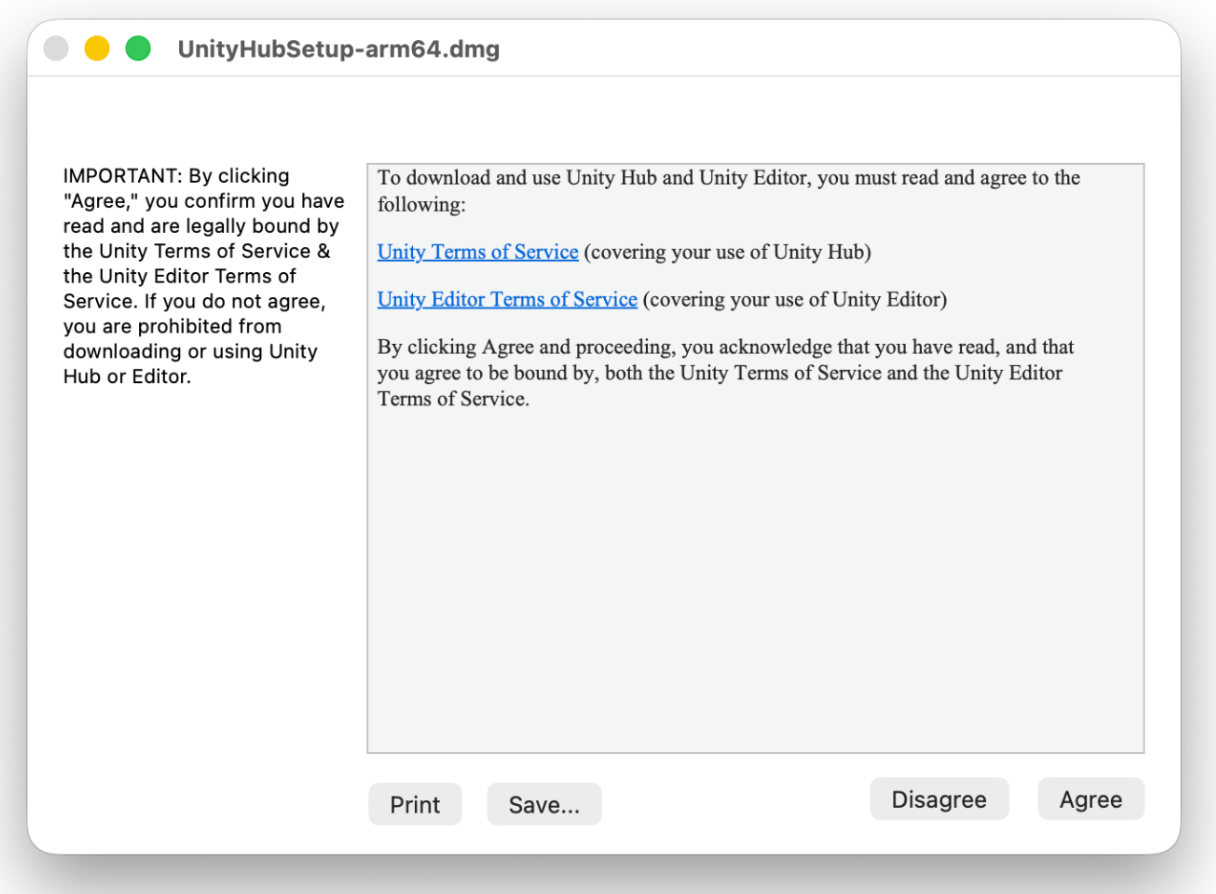
- Unity Hubを起動し、「インストール」タブへ
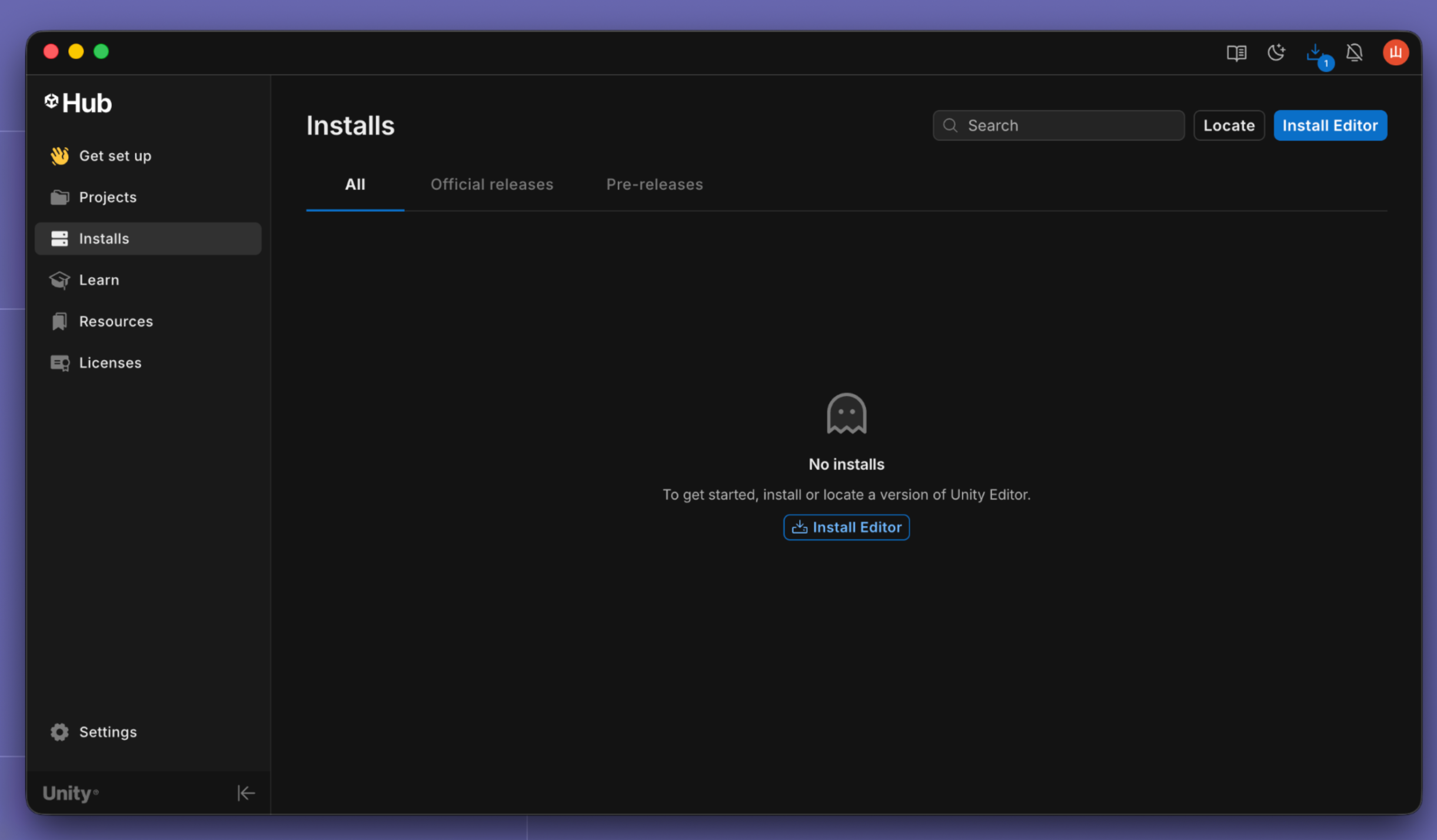
- 「エディターをインストール」をクリック
- Unityダウンロードアーカイブ (外部リンク)の「2022」タブから 2022.3.62f3(または2022.3.62f2)を選択してインストール
- Unity Hubの「推奨リリース」に表示される2022.3.xxf1を選べばOK
- Unityダウンロードアーカイブ (外部リンク)で最新パッチを確認可能
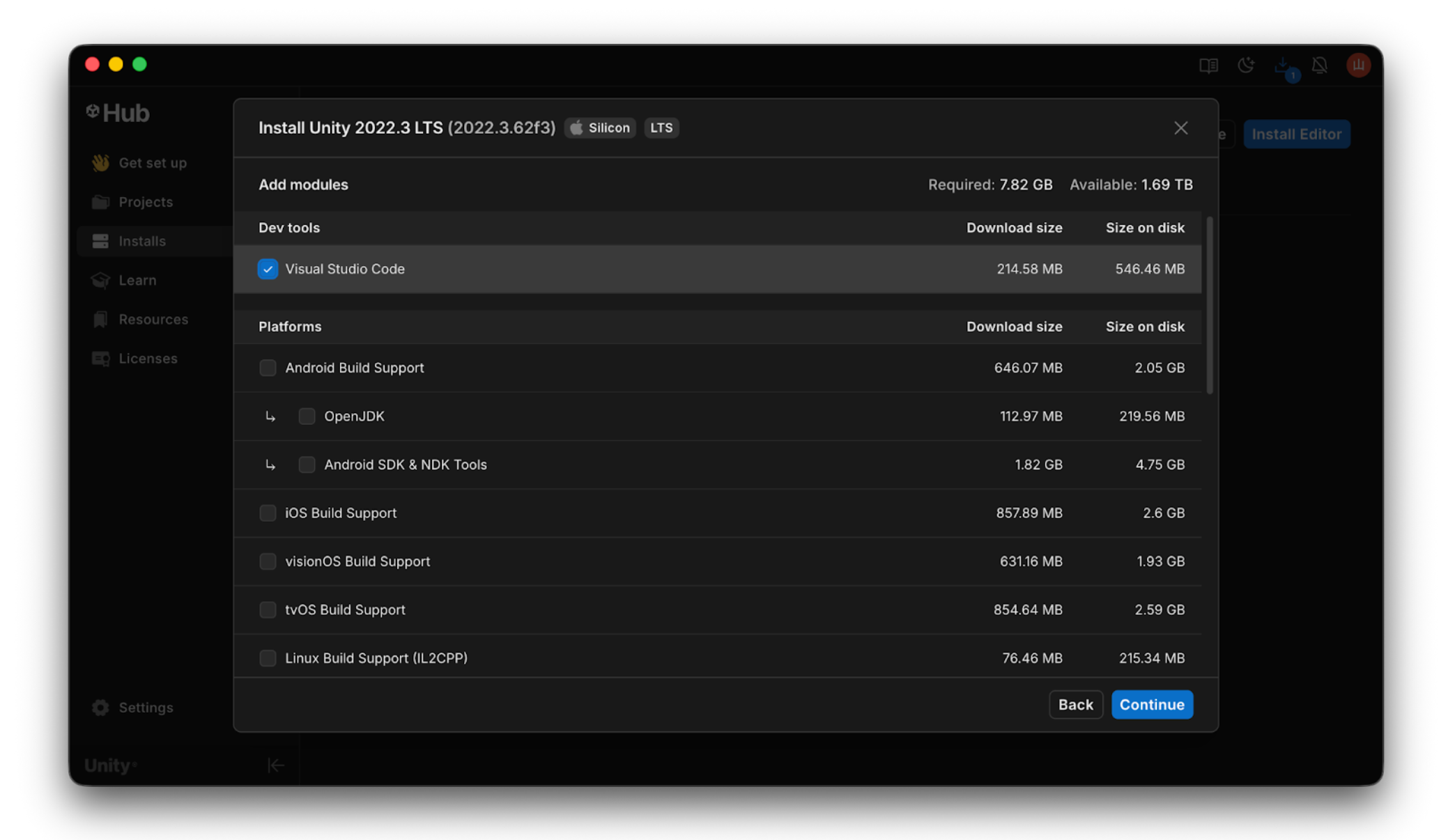
- 以下のような画面が出てくるので、自分のPCにあった方をInstallします。
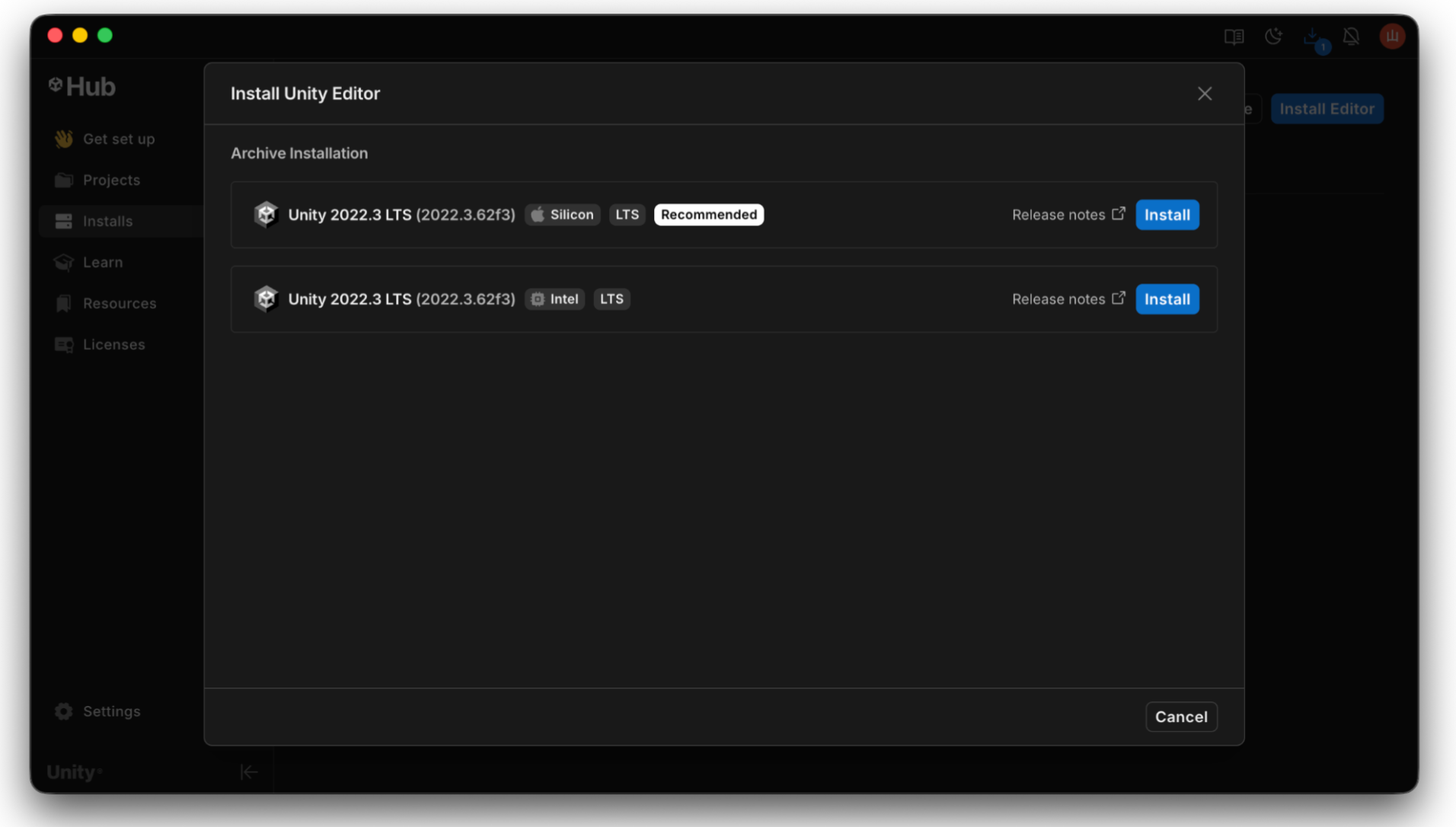
- Moduleは日本語だけチェック入れておきましょう。(画像ミスってますが、少しスクロールして日本語にチェックを入れておきましょう。日本語ネイティブなら。)
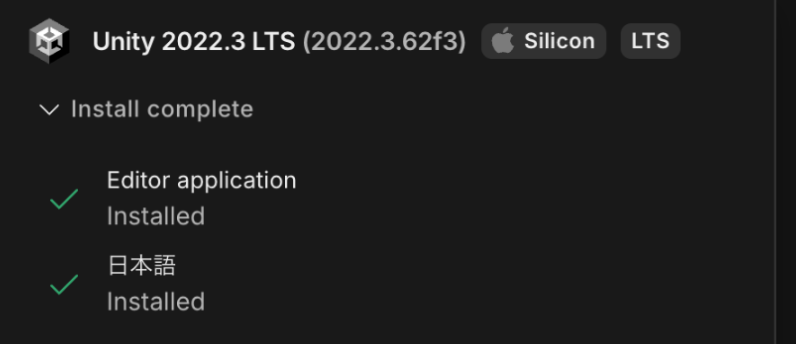
以下のようになれば成功です。
モジュール選択画面では何を選択すればいいのか?
インストール時に「Add modules」という画面が表示されます。ハッカソン用途なら最小構成でOKです。
カテゴリ
おすすめ
理由
Platforms
❌ 全部チェック不要
Editor上で直接デモすればOK
Language packs
✅ 日本語
UIが日本語になって便利
Documentation
⬜ お好みで
オフラインで調べたいなら(685MB)
💡 なぜPlatformsは不要? ハッカソンの発表では、Unity Editorの「Play」ボタンを押してそのままデモするのが一般的。実行ファイル(.exe / .app)をわざわざ作る必要はありません。後から必要になってもUnity Hubで追加できるので、最初は軽量にしておきましょう。
⚠️ Unity Hubの「推奨リリース」に注意
Unity Hubで「推奨」と表示されるバージョンにもSecurity Alertが出ている場合があります。必ずアーカイブページ (外部リンク)でSecurity Alertの有無を確認してください。
💡 なぜ2022.3.62f2/f3か?
- PLATEAU SDKの対応範囲内(2022.3.25f1以上、Unity6未満)
- Security Alertなし(2025年12月時点)
- 一般ユーザーが利用可能(Enterprise/Industry限定ではない)
⚠️ 重要な注意点
| Unityバージョン | 対応状況 |
|---|---|
| Unity 2022.3.25f1 | ✅ 公式推奨・動作確認済み |
| Unity 2022.3.x LTS(25f1以上) | ✅ 対応 |
| Unity 2023.x系 | ⚠️ 公式未検証・自己責任 |
| Unity 6 | ❌ 未対応(2025年12月時点) |
Unity 6は2025年12月時点で明確に未対応とされています。「最新だから良いだろう」と選ぶと、SDKが動作しません。必ず2022.3系を使ってください。
1-4. Macユーザー向け補足
Apple Silicon(M1/M2/M3/M4)Macをお使いの方へ
PLATEAU SDK for Unityはv2.0.0以降でApple Siliconにネイティブ対応しています。最新版(v3.4.x)を使えば問題なく動作するので、Intel版Unityを使う必要はありません。
古い記事では「Macでは動かない」という情報もありますが、2025年現在は解消済み。安心してください。
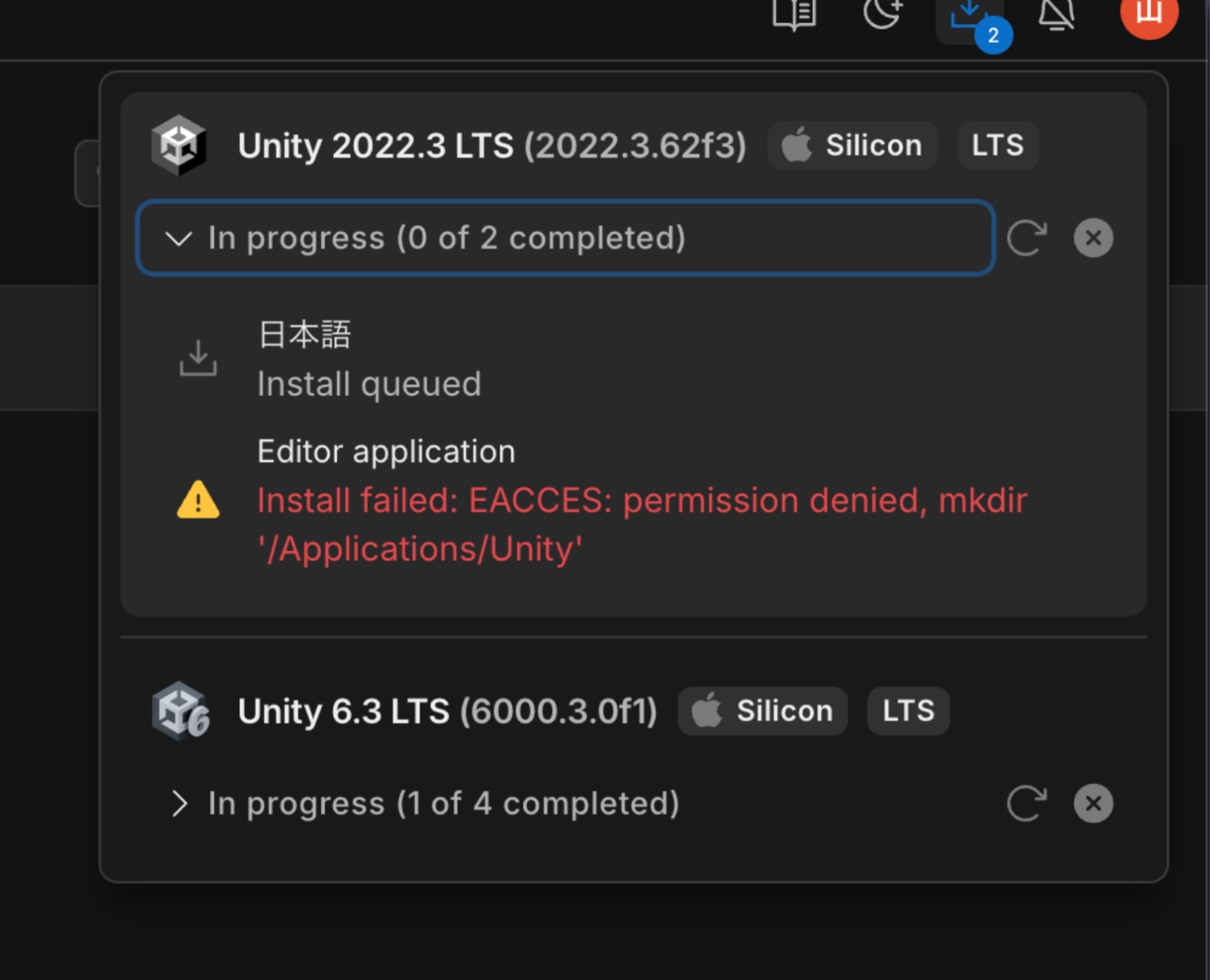
インストール時に「permission denied」エラーが出たら?
Unity 6を先にインストールした後に2022.3をインストールしようとすると、以下のエラーが出ることがあります:
Install failed: EACCES: permission denied, mkdir '/Applications/Unity'
解決法A:インストール先を変更する(おすすめ・sudo不要)
会社や学校のMacなど、管理者権限(sudo)が使えない場合はこちら:
- Unity Hub の設定(⚙️)を開く
- 左メニューの「Installs」をクリック
- 「Installs location」の右にあるフォルダアイコン(📁)をクリック
- 自分のホームフォルダ内に場所を変更:
/Users/あなたのユーザー名/Unity/Hub/Editor
- 「Choose」で確定
- 失敗したインストールキューが残っている場合は「×」で削除
- Unity Hubを完全に終了(
Cmd + Q)して再起動 - Unity 2022.3.62f3 を再インストール
💡 自分のホームフォルダ内なら権限問題は発生しません。
解決法B:ターミナルで権限を修正(管理者権限がある場合)
自分のMacで管理者権限がある場合:
- ターミナルを開く(Spotlight検索で「ターミナル」と入力)
- 以下のコマンドを実行:
sudo chown -R $(whoami) /Applications/Unity
- Macのパスワードを入力
- Unity Hubで再度インストールを試す
⚠️ 「xxx is not in the sudoers file」というエラーが出たら、管理者権限がないので解決法Aを使ってください。
解決法C:フォルダを削除してやり直す
Unity 6を使わないなら、まるごと消してしまうのも手:
- Finder で「移動」→「フォルダへ移動...」
/Applications/Unityと入力してEnter- Unityフォルダを右クリック →「ゴミ箱に入れる」
- Unity Hubを再起動して再インストール
1-2. プロジェクト作成
-
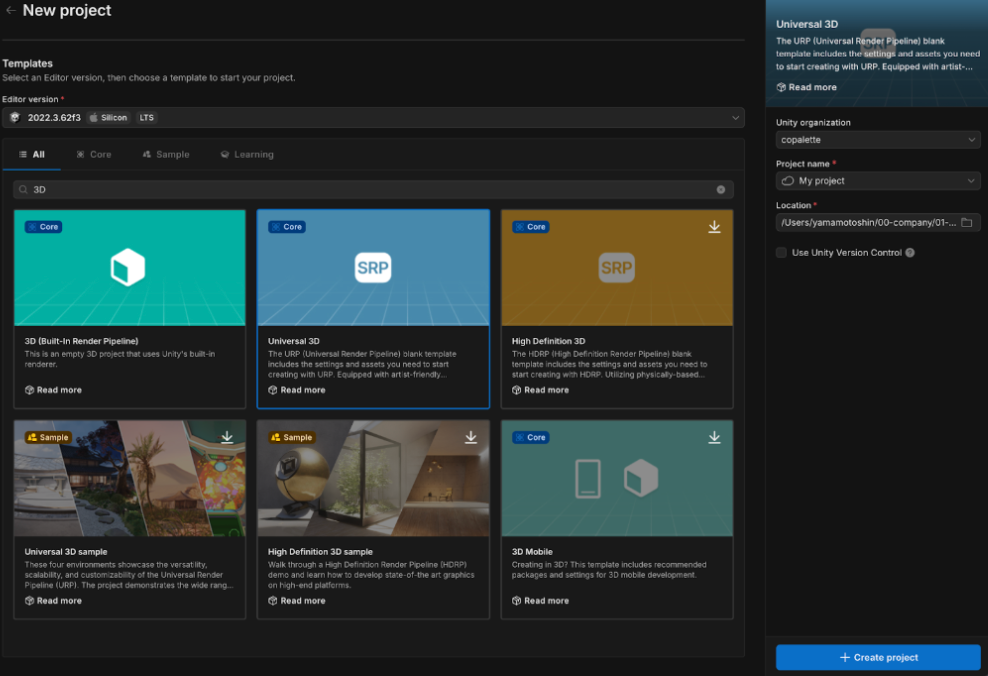
Unity Hubの「プロジェクト」タブで「新しいプロジェクト」をクリック
-
「Universal 3D」 を選択(※「3D (Built-In Render Pipeline)」ではないので注意!)
-
プロジェクト名を入力(例:
PLATEAU_Kyoto_Hack) -
「プロジェクトを作成」をクリック
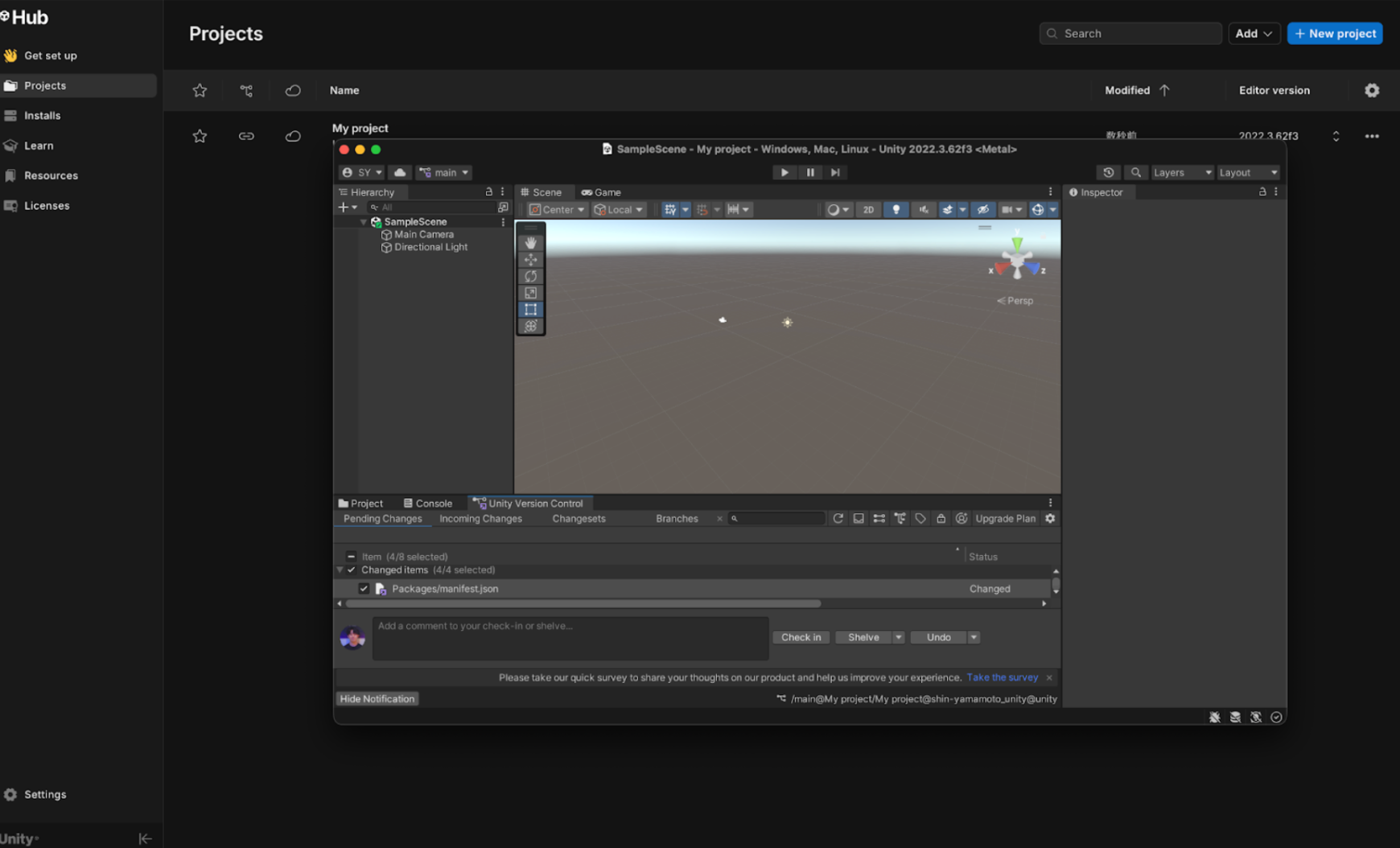
💡 なぜ「Universal 3D」か? Universal 3D = URP(Universal Render Pipeline)のことで、軽量かつ高機能。PLATEAUの大量の建物データを扱う際にパフォーマンスが安定します。
1-3. PLATEAU SDK for Unityのインストール
2025年12月時点の推奨:tgzファイルからインストール
以前はGit URL経由のインストールが案内されていましたが、現在はtgzファイルからのインストールが公式推奨です。Git LFS(大容量ファイル管理)関連のエラーが頻発するため、初心者はtgzファイルを使いましょう。
手順(推奨)
- GitHub Releases (外部リンク)にアクセス
PLATEAU-SDK-for-Unity-v4.0.1.tgzをダウンロード- ⚠️ ファイルは解凍しない(そのまま使う)
- Unityエディタ上部メニューから「Window」→「Package Manager」を開く
- 左上の「+」ボタンをクリック
- 「Add package from tarball...」 を選択
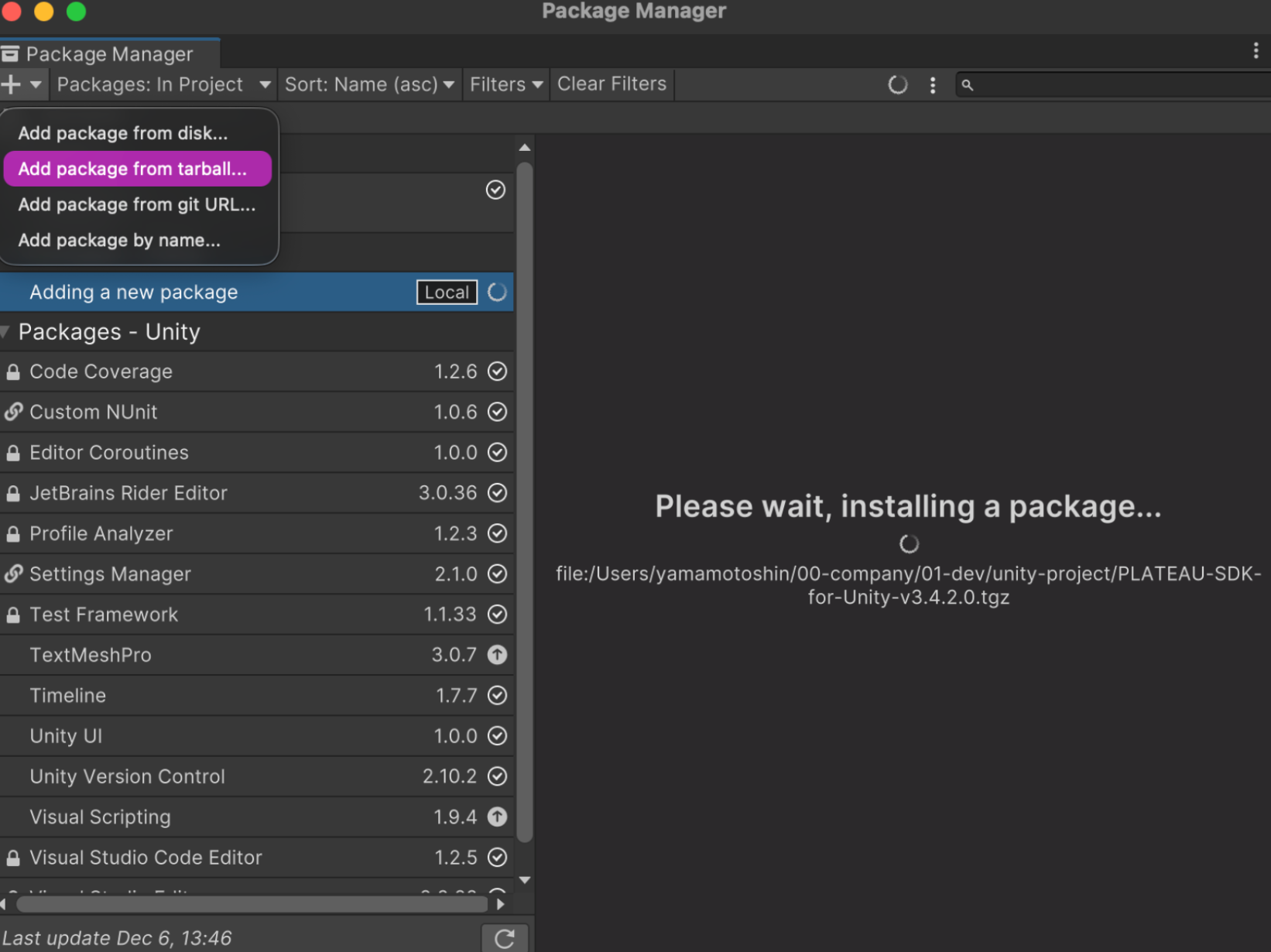
- ダウンロードしたtgzファイルを選択
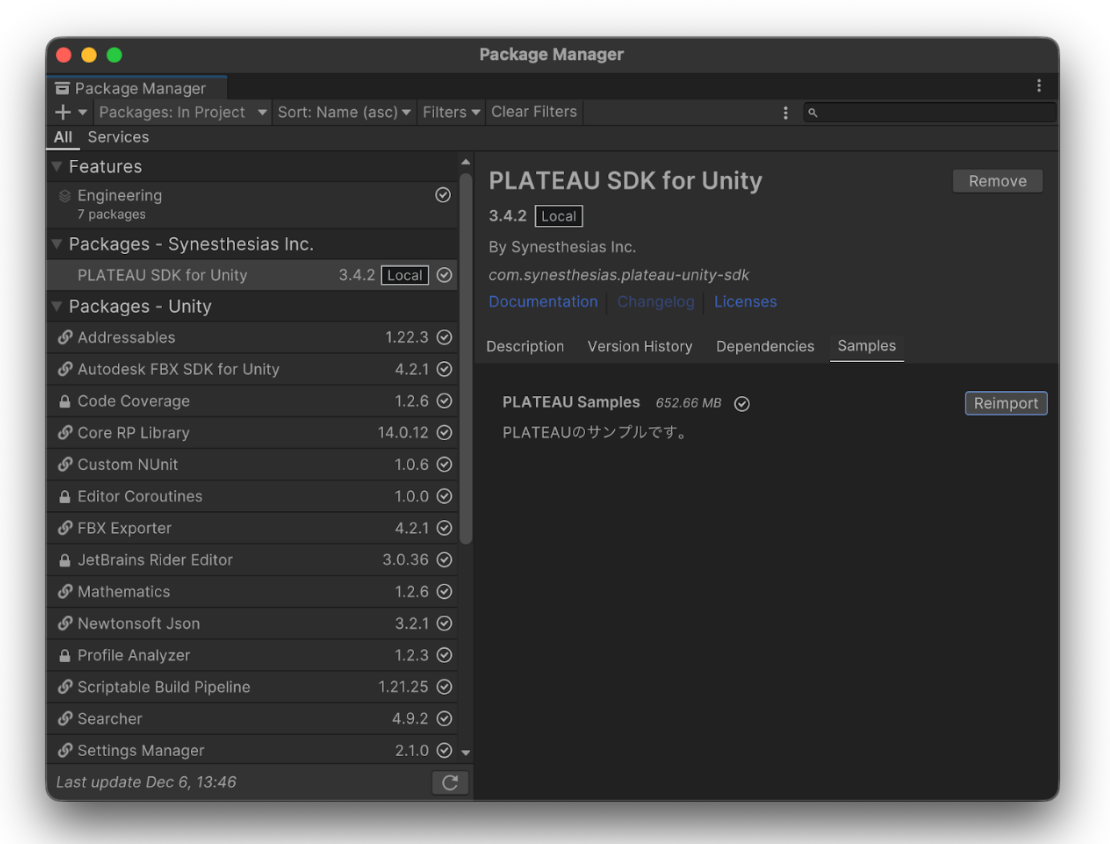
- インストール完了まで待つ(2〜3分かかることも)
- PLATEAU SDK for Unity > Sample > Importを押す
方法B:Unity Asset Storeからインストール
Unity Asset Store (外部リンク)からも無料で入手できます。Asset Storeに慣れている方はこちらでもOK。
方法C:Git URL経由(上級者向け)
Git LFSがインストール済みで、Gitに慣れている方のみ。バージョン指定のタグを付けてください:
https://github.com/Project-PLATEAU/PLATEAU-SDK-for-Unity.git#v3.4.0
⚠️ タグなしでの使用は非推奨。エラーの原因になります。
1-4. Macユーザー向け補足
Apple Silicon(M1/M2/M3/M4)Macをお使いの方へ
PLATEAU SDK for Unityはv2.0.0以降でApple Siliconにネイティブ対応しています。最新版(v3.4.x)を使えば問題なく動作するので、Intel版Unityを使う必要はありません。
古い記事では「Macでは動かない」という情報もありますが、2025年現在は解消済み。安心してください。
1-5. 成功確認チェックリスト
- [ ] Unity 2022.3.25f1(または2022.3.x LTS)がインストールされている
- [ ] プロジェクトが「3D (URP)」テンプレートで作成されている
- [ ] 上部メニューバーに 「PLATEAU」 が表示されている
「PLATEAU」メニューが表示されていれば、環境構築は完了です! 🎉
STEP 2:最小データ表示(60分)
環境が整ったら、いよいよPLATEAUデータを表示します。ここでのポイントは「欲張らない」こと。
2-2. データソースの選択
「サーバー」を選択
ローカルにデータをダウンロードしてから読み込む方法もありますが、最初はサーバーからの直接インポートが手軽。京都市のデータは2024年度版がサーバーから取得できます。
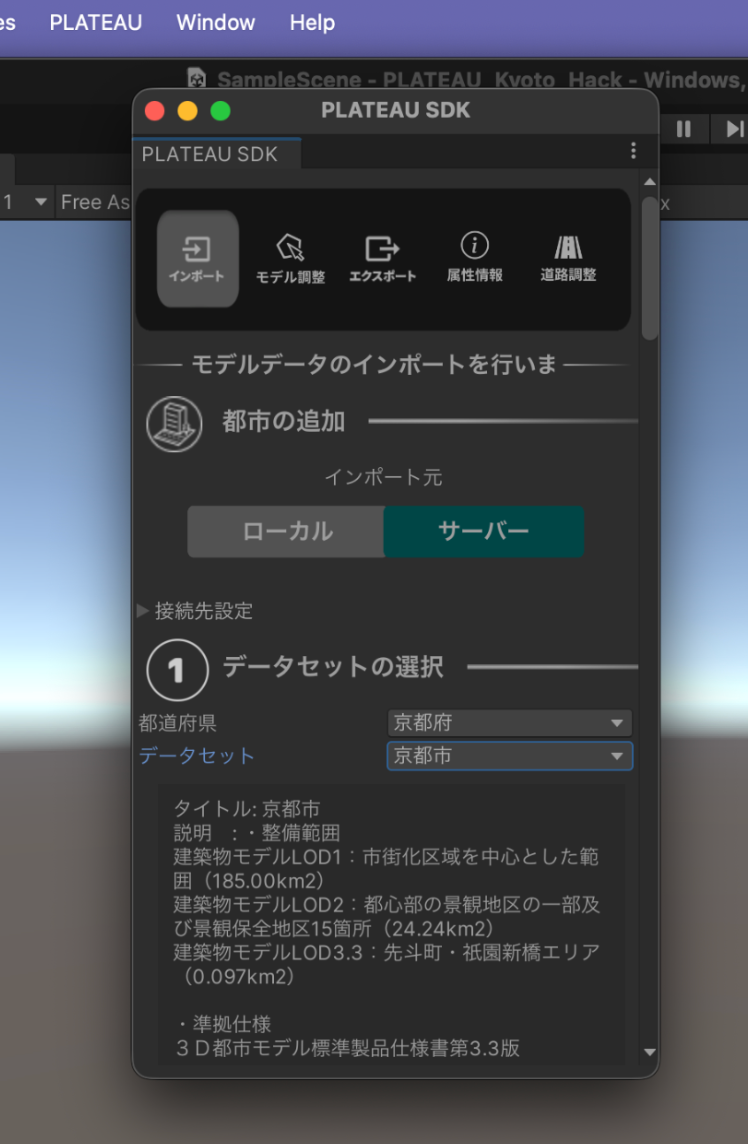
💡 京都市2024年度データの特徴
- LOD3.3対応(先斗町など観光エリアで高精細モデルあり)
- 道路モデルはLOD3.4まで対応(車線・横断歩道まで表現)
- CityGMLファイルサイズ:約2.7GB
2-1. インポートウィンドウを開く
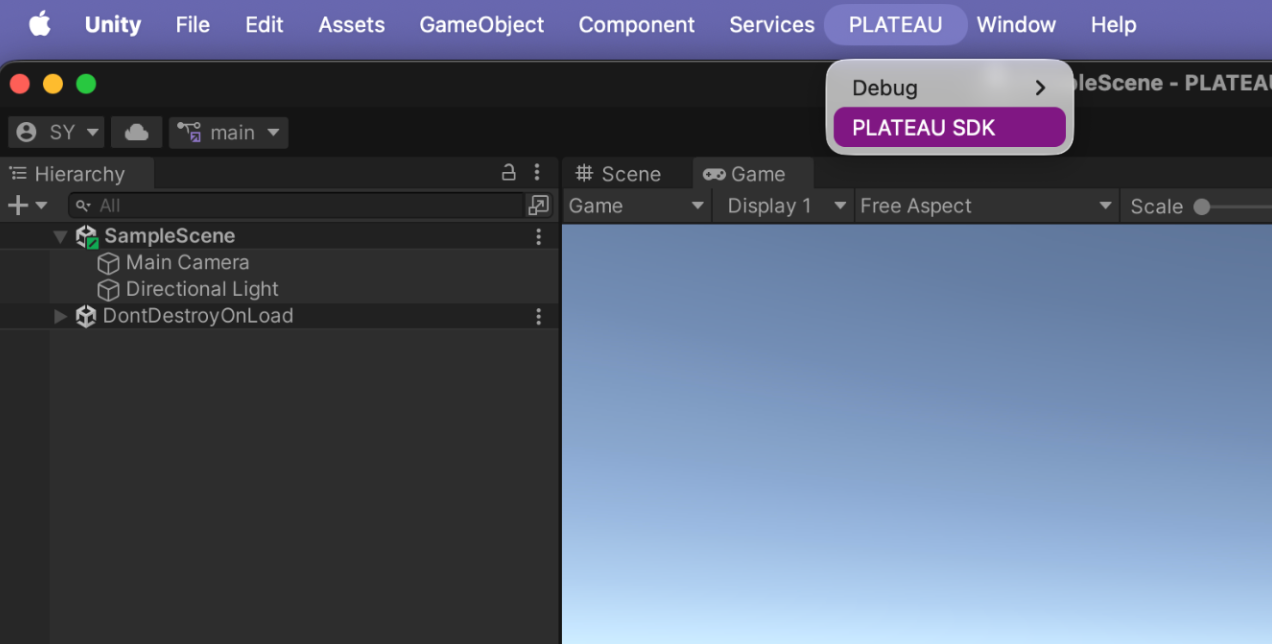
- 上部メニューから「PLATEAU」→「PLATEAU SDK」を選択
- PLATEAUウィンドウが開く
2-2. データソースの選択
手順
- インポート元:「サーバー」を選択
- 都道府県:「京都府」を選択
- データセット:「京都市」を選択
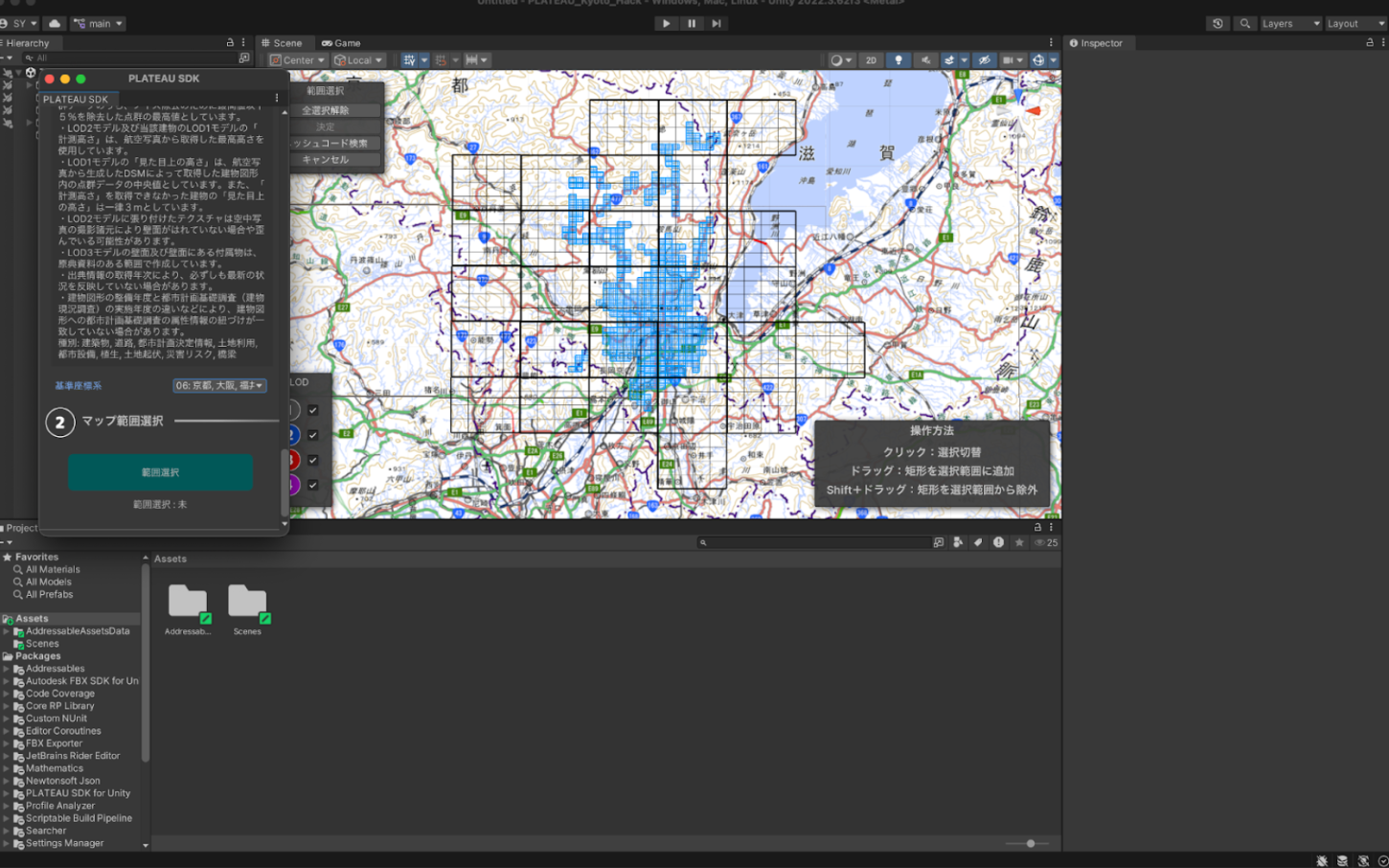
- 基準座標系:京都を含む座標系(第Ⅵ系など)を選択
- 「範囲選択」ボタンをクリック → 地図が表示される
💡 京都市2024年度データの特徴
- LOD3.3対応(先斗町など観光エリアで高精細モデルあり)
- 道路モデルはLOD3.4まで対応(車線・横断歩道まで表現)
- CityGMLファイルサイズ:約2.7GB
事前にローカルダウンロードしておきたい場合は、G空間情報センター (外部リンク)から取得できます。
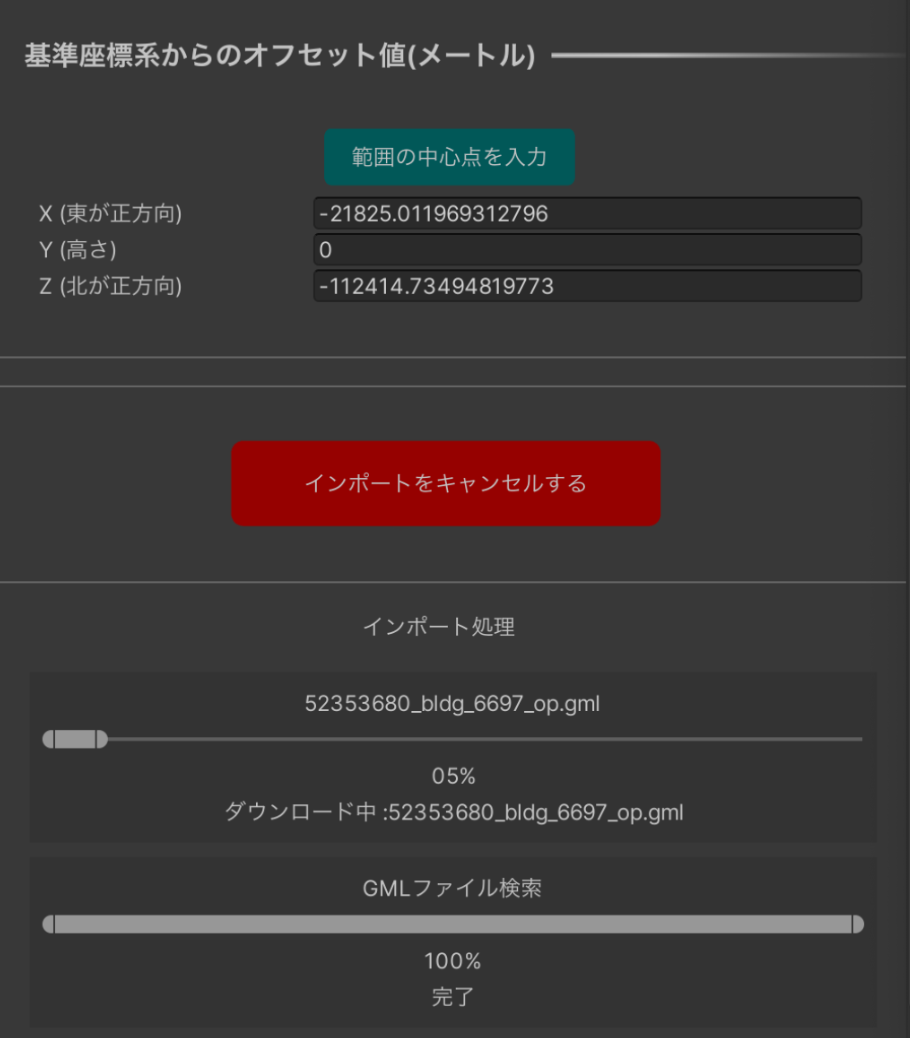
2-3. 範囲の選択(超重要)
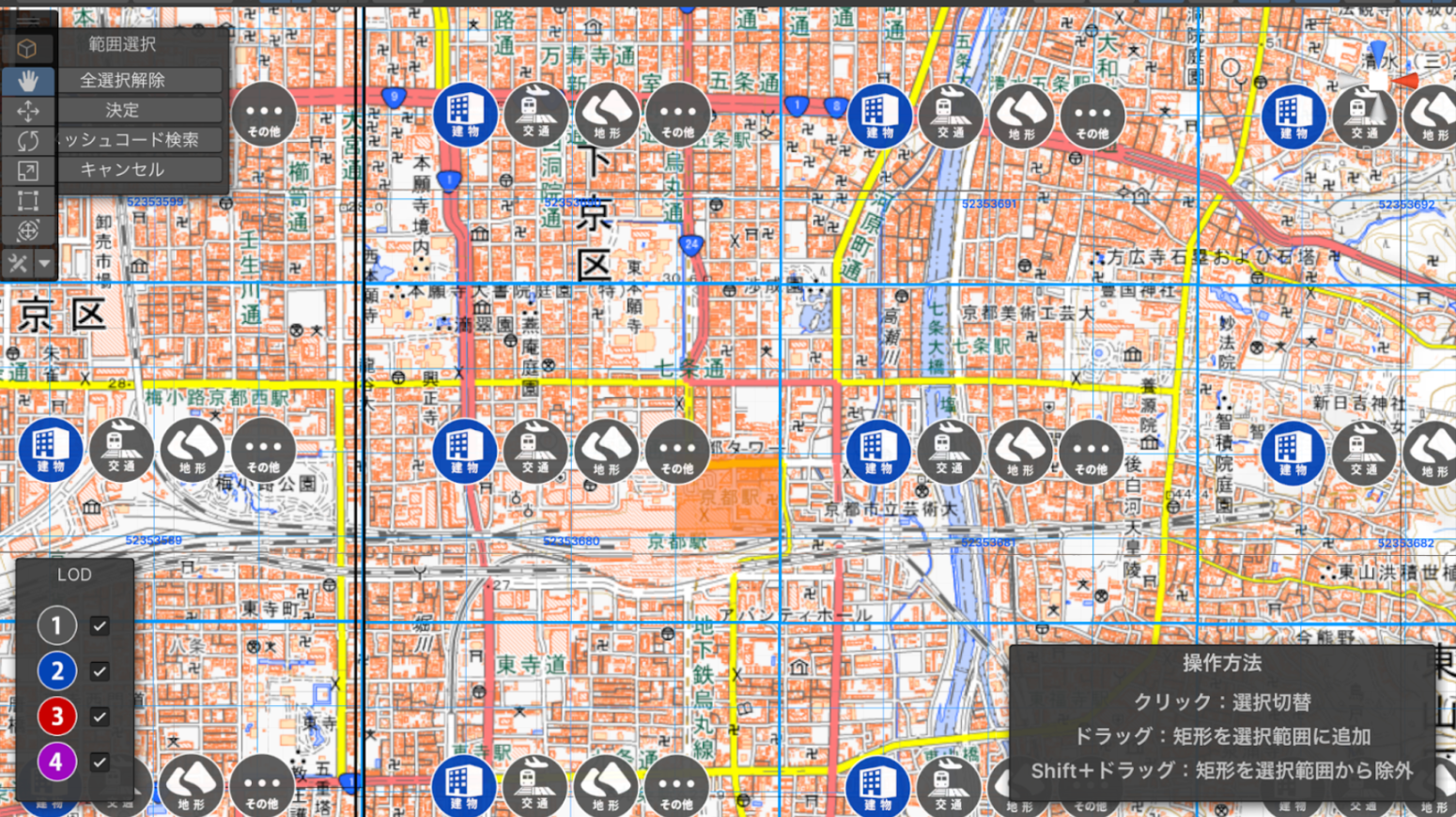
ここが最も重要なステップ。範囲は「京都駅周辺1km²」程度に絞ってください。
おすすめ範囲の座標(京都駅周辺)
地図上でドラッグして範囲を指定できます。最初は本当に小さな範囲で試しましょう。
⚠️ 絶対にやってはいけないこと:京都市全域を一度にインポートしようとする。フリーズするか、数時間かかります。
📏 推奨インポート範囲
- 初回:1km²以下(京都駅周辺だけ)
- 慣れてきたら:3km²以内(公式推奨の上限目安)
2-4. LODの選択
LOD1を選択(テクスチャなし、最軽量)
LOD
特徴
初回のおすすめ
LOD1
箱型、軽量
✅ これを選ぶ
LOD2
屋根あり、中程度
2回目以降
LOD3
窓・ドアあり、重い
余裕があれば
LOD3.3
高精細(先斗町等限定)
発表前の仕上げ
💡 なぜLOD1か?:まず「表示できる」という成功体験を得ることが最優先。見た目は後から改善できます。
2-5. インポート設定
一括設定
項目
設定
理由
テクスチャを含める
✅ ON
見た目が良くなる
テクスチャを結合する
✅ ON
パフォーマンス向上
Mesh Colliderをセットする
⬜ OFF
最初は不要(後で追加可)
モデル結合
主要地物単位
デフォルトでOK
属性情報を含める
⬜ OFF
最初は不要(軽量化)
地物別設定
地物
インポートする?
理由
建築物
✅ ON
メインコンテンツ
道路
⬜ OFF
最初は不要
土地起伏
⬜ OFF
最初は不要
災害リスク
⬜ OFF
最初は不要
土地利用
⬜ OFF
最初は不要
建築物のLOD設定
- LOD描画設定:スライダーを 1〜2 に設定(0は低すぎ、2で十分)
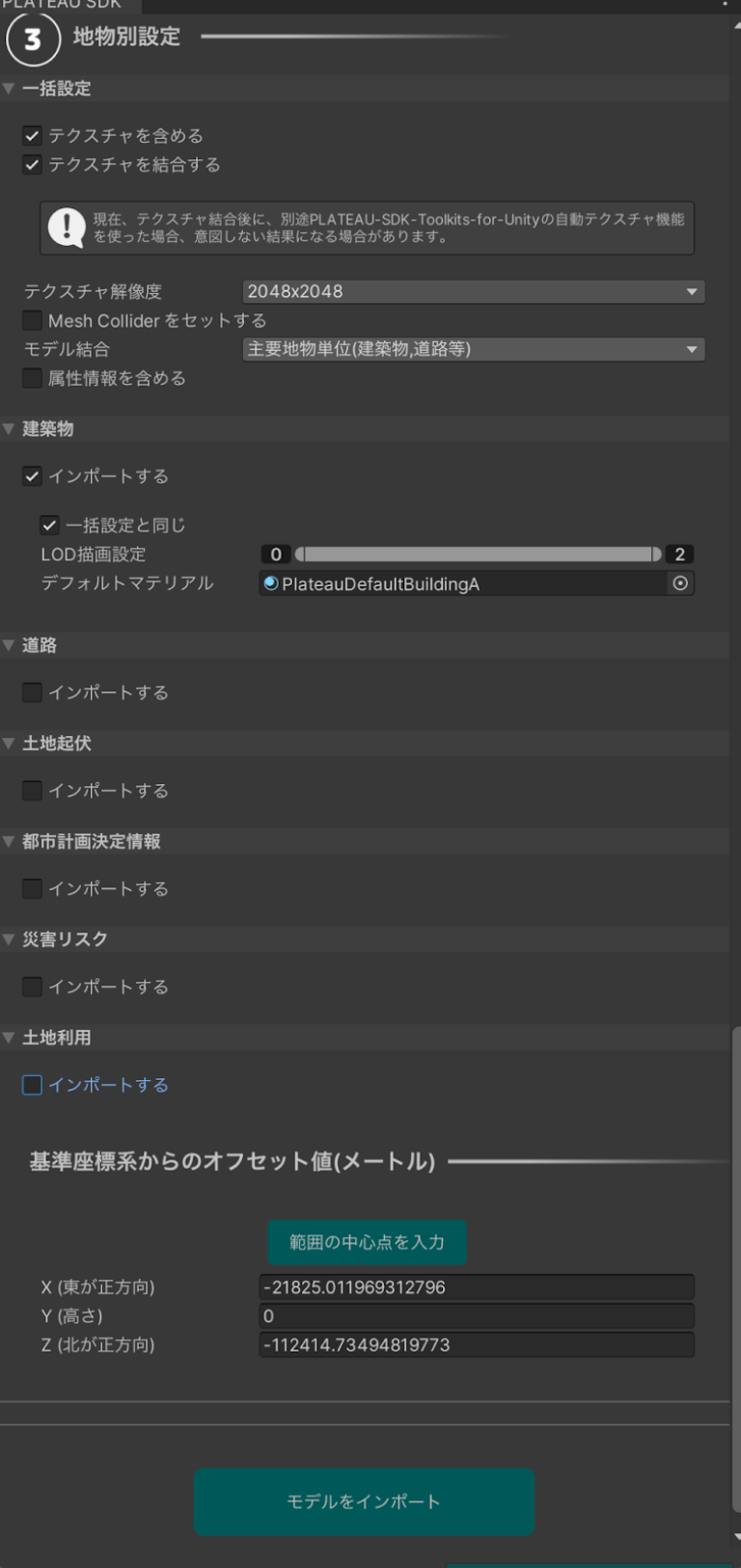
「モデルをインポート」ボタンをクリック!
2-6. 成功確認
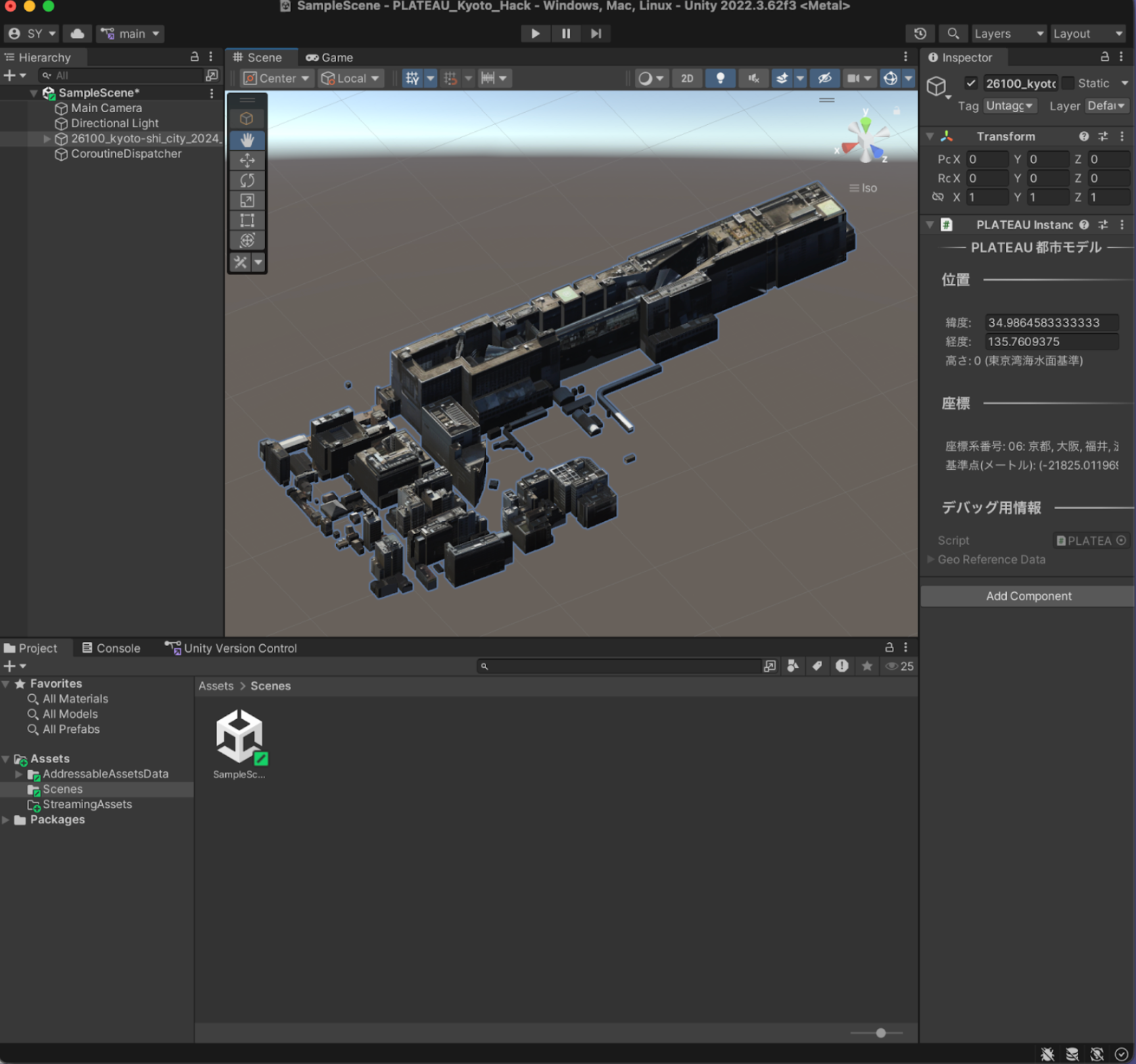
インポートが完了すると、Sceneビューに建物が表示されます。
確認ポイント:
- [ ] Hierarchyに「PLATEAU」オブジェクトが追加されている
- [ ] Sceneビューに建物の3Dモデルが表示されている
- [ ] Gameビューでも建物が見える
建物が表示されたら、STEP 2完了です! 🎉
もし何も表示されない場合は、カメラの位置を調整してみてください。建物が遠くにある可能性があります。Sceneビューで「F」キーを押すと、選択オブジェクトにフォーカスできます。
⚠️ STEP 3:よくあるエラーTOP5と即効解決法(30分)
ここまでスムーズに進んだ方は、このセクションは読み飛ばしてOK。トラブルが発生した方向けです。
エラー1:メニューバーに「PLATEAU」が表示されない
原因:SDKのインストールが正常に完了していない
解決法:
- Unityを一度閉じて再起動
- それでもダメなら、Unityバージョンを確認(2022.3.x系か?)
- Package Managerで「PLATEAU SDK」が表示されているか確認
- 表示されていなければ、再度インストールを試みる
最終手段:プロジェクトを新規作成し、最初からやり直す(意外とこれが早い)
エラー2:Git URL経由でインストール時にエラーが大量発生 🆕
症状:
Could not create asset from Packages/.../Images/LOD2/bridge.png
こんなエラーがコンソールに大量に出る。
原因:Git LFS(大容量ファイル管理システム)がインストールされていない、または正しく動作していない
解決法: tgzファイルからのインストールに切り替えてください。 これが最も確実。
- Package Managerから問題のあるパッケージを削除
- GitHub Releases (外部リンク)からtgzファイルをダウンロード
- 「Add package from tarball...」で再インストール
エラー3:インポートが進まない・フリーズする
原因:範囲が広すぎる、またはメモリ不足
解決法:
- 一度キャンセル(Escキーまたはウィンドウを閉じる)
- 範囲を 1km²以下 に縮小
- LODを LOD1 に変更
- 土地起伏・土地利用データは選択を外す(容量が大きい)
- 再度インポート
💡 目安:インポートは通常1〜5分で完了します。10分以上かかる場合は範囲が広すぎます。
エラー4:建物が真っ白に表示される
原因:マテリアルが正しく適用されていない
解決法:
- LOD2以上を選択している場合、テクスチャのダウンロードが必要
- 一度LOD1でインポートし直す(テクスチャ不要)
- URPの場合、マテリアルのアップグレードが必要なことも
応急処置:
- Hierarchyで建物オブジェクトを選択
- Inspectorで「Mesh Renderer」コンポーネントを確認
- 「Materials」にデフォルトマテリアルを手動で割り当て
エラー5:GMLファイルのロードに失敗する 🆕
症状:ローカルデータを指定したのに読み込めない
原因:フォルダ構造が正しくない
解決法: 入力フォルダはudxフォルダを直下に持つパスを指定する必要があります。
✅ 正しい例:C:/PLATEAU/26100_kyoto-shi_2024/
    └── udx/
        └── bldg/
        └── tran/
        ...

❌ 間違い例:C:/PLATEAU/26100_kyoto-shi_2024/udx/bldg/
トラブル時の撤退ライン
30分以上同じエラーで止まったら、一度撤退してください。
- プロジェクトを新規作成してやり直す
- 範囲をさらに狭める
- LODを下げる
- インストール方法を変える(Git URL → tgzファイル)
ハッカソンでは「デバッグに時間を使いすぎる」のが最大の敵。動く範囲で進めることを優先しましょう。
STEP 4:2日間で完成させるための鉄則
環境構築とデータ表示ができたら、ここからが本番。2日間で成果を出すための鉄則を5つ紹介します。
鉄則1:最初の3時間でデータ表示まで完了させる
ハッカソン初日の最初の3時間は「環境構築とデータ表示」に全振りしてください。
理想のタイムライン:
- 0〜1時間:環境構築
- 1〜2時間:データインポート
- 2〜3時間:カメラ操作、基本的な動作確認
ここまで完了すれば、残りの時間を「アイデアの実装」に使えます。逆に、3時間経ってもデータが表示できていない場合は、設定を見直すか、チームメンバーに助けを求めましょう。
鉄則2:範囲は狭く、機能は1つに絞る
範囲:最大でも2km²以内。京都駅周辺、清水寺周辺など、ピンポイントで絞る。
機能:「あれもこれも」はNG。1つの機能を完成させることに集中。
鉄則3:テクスチャは後回し
見た目にこだわりたい気持ちはわかります。でも、テクスチャの処理は重い。
優先順位:
- 機能が動く(最優先)
- デモで見せ場がある
- 見た目がきれい(余裕があれば)
LOD1の箱型モデルでも、色分けやエフェクトで「見せ場」は作れます。
💡 2025年のTips:SDK v3.4.xには「テクスチャ結合機能」があり、ドローコール数を約90%削減できます。発表前の最適化フェーズで試してみてください。
鉄則4:座標変換は避け、Unity内で完結させる
PLATEAUデータを外部ツール(GISソフトなど)で加工してからUnityに持ち込む...という工程は、時間がかかりすぎます。
推奨:PLATEAU SDKでインポートしたデータを、Unity内でそのまま使う。座標系の変換やデータの前処理は避ける。
どうしても外部データと組み合わせたい場合は、緯度経度ベースでの位置合わせに留めましょう。
鉄則5:見た目より機能の動作を優先
審査員が見たいのは「動くデモ」です。
優先すべきこと:
- ボタンを押したら何かが起きる
- 建物をクリックしたら情報が表示される
- キャラクターが建物の上を移動できる
後回しでいいこと:
- UIのデザイン
- アニメーションの滑らかさ
- テクスチャの美しさ
「動かないけど見た目はきれい」より「見た目は荒いけど動く」の方が、圧倒的に評価されます。
次のステップ:動いたら何をする?
データが表示できたら、ここからがアイデア勝負。いくつかの方向性を紹介します。
方向性A:建物の属性情報を活用する
PLATEAUの建物データには「築年数」「用途」「高さ」などの属性情報(セマンティクス)が含まれています。
実装アイデア:
- 築年数で建物を色分け(古い→赤、新しい→青)
- 商業施設だけをハイライト表示
- 建物の高さをゲームのスコアに反映
コード例(C#):
// 建物の属性情報を取得する例
var cityObjGroup = building.GetComponent<PLATEAUCityObjectGroup>();
if (cityObjGroup != null)
{
    // 属性情報にアクセス
    var attributes = cityObjGroup.CityObjects;
    foreach (var cityObj in attributes)
    {
        // 築年数を取得
        if (cityObj.AttributesMap.TryGetValue("bldg:yearOfConstruction", out var year))
        {
            Debug.Log($"築年数: {year}");
        }
    }
}
方向性B:インタラクションを追加する
実装アイデア:
- 建物をクリックしたら情報パネルを表示
- 特定の建物に近づいたらイベント発生
- 建物を「収集」できるゲーム性
方向性C:カメラ演出を工夫する
実装アイデア:
- ドローン視点で街を俯瞰
- 一人称視点で街を歩く
- タイムラプス風に視点を移動
方向性D:道路ネットワークを活用する(v3.2.0以降) 🆕
SDK v3.2.0以降では、道路形状から車線・横断歩道・停止線を自動生成できます。
実装アイデア:
- 自動運転シミュレーション
- 交通流の可視化
- 歩行者ナビゲーション
最終チェックリスト
ハッカソン当日までに、以下を確認しておきましょう。
事前準備(ハッカソン前日まで)
- [ ] Unity 2022.3.25f1(または2022.3.x LTS)がインストール済み
- [ ] PLATEAU SDK for Unity(v3.4.x)がtgzファイルからインストール済み
- [ ] テストプロジェクトで建物が表示できることを確認済み
- [ ] 使いたい範囲のデータをインポート済み(当日のWi-Fi混雑を避ける)
- [ ] Macユーザー:Apple Silicon対応を確認済み
ハッカソン初日(最初の3時間)
- [ ] チームでPCの環境を統一(Unityバージョン、SDKバージョン)
- [ ] 全員がデータ表示まで完了
- [ ] アイデアと担当分担を決定
ハッカソン2日目(発表前)
- [ ] 「動くデモ」が1つ以上ある
- [ ] デモのシナリオを決めている
- [ ] バックアップを取っている(発表直前のクラッシュ対策)
📚 困ったときのリソース集
リソース
URL
用途
PLATEAU SDK 公式マニュアル
https://project-plateau.github.io/PLATEAU-SDK-for-Unity/ (外部リンク)
詳細な使い方
GitHub Releases
https://github.com/Project-PLATEAU/PLATEAU-SDK-for-Unity/releases (外部リンク)
SDKダウンロード
SDK Toolkits
https://github.com/Project-PLATEAU/PLATEAU-SDK-Toolkits-for-Unity (外部リンク)
拡張機能
京都市2024データ
https://www.geospatial.jp/ckan/dataset/plateau-26100-kyoto-shi-2024 (外部リンク)
ローカルDL
PLATEAU Learning
https://www.mlit.go.jp/plateau/learning/ (外部リンク)
チュートリアル
PLATEAU VIEW
https://plateauview.mlit.go.jp/ (外部リンク)
ブラウザで確認
まとめ:完璧より「動く」を目指そう
このガイドで伝えたかったことは1つ。
「完璧」より「動く」を優先してください。
Unity初心者でも、PLATEAU初めてでも、2日間で「動くもの」は作れます。実際、Unity未経験の学生チームがハッカソンで受賞した事例もある。
大事なのは:
- 最初の3時間でデータ表示まで完了させる
- 範囲は狭く、機能は1つに絞る
- 見た目より動作を優先する
2025年12月現在、PLATEAU SDKはv3.4.xまで進化し、道路ネットワーク機能や動的タイル機能(試験的)など、できることが格段に増えました。でも、ハッカソンでは「新機能を全部使う」必要はありません。基本に忠実に、小さく始めて、動くものを作る。それが勝利への最短ルートです。
このガイドが、あなたのハッカソン成功の一助になれば幸いです。
👉 KYOTO PLATEAU HACK 2025 エントリーはこちら (外部リンク)## はじめに:このガイドの使い方


Shin Yamamoto
関連する記事 - 攻略法
攻略法
オープンデータの探し方&使い方ガイド
攻略法
Streamlit 3時間デプロイガイド
攻略法
スプレッドシート + Looker Studio ノーコードダッシュボード入門
攻略法
Google Colab + pandasデータ分析入門 〜コピペで動く、はじめてのデータ分析〜
攻略法
審査基準攻略&PowerPoint提出ガイド
攻略法
3日間タイムマネジメント戦略
攻略法
チーム発表〜本番前日までの事前準備チェックリスト
攻略法
「データ分析」スタートガイド|DDASH Hacks 2025
攻略法
Cesium.js × PLATEAU 3D Tiles 〜Webブラウザで京都の3D建物を表示しよう〜
攻略法
Unity MCP×PLATEAU SDKで加速するAI駆動開発ガイド
攻略法
PLATEAUの過去受賞作品をまとめてみた「アイデア→実装パターン集」
攻略法
京都市の都市課題とは?〜PLATEAU HACK 2025 初心者向けガイド〜
攻略法
GitHubでチーム開発の流れを体験してみよう! - ハンズオンガイド
攻略法
AIコーディング支援ツールの概要と活用法
攻略法
2025年版 GitHub Education 申請手順
攻略法
「Supabase」の概要と環境構築。初心者向けガイド
攻略法
実写型デモ動画の制作ガイド
攻略法
ngrokの使い方 - デプロイが間に合わなかった時の最終手段
攻略法
スクリーンショット型デモ動画の制作ガイド
攻略法
Craft Stadiumの評価制度〜動画を提出する理由〜